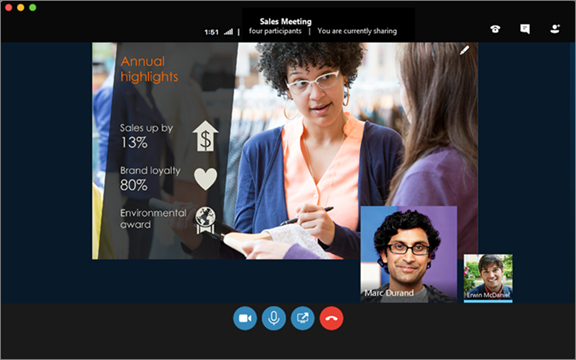
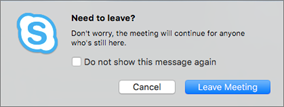
大多数时候,只要单击会议链接即可加入 Skype for Business 会议。 可以从任意位置(如机场、咖啡店、旅馆甚至在旅途中使用您的移动设备)加入会议。
在 Windows 电脑上加入 Skype for Business 会议
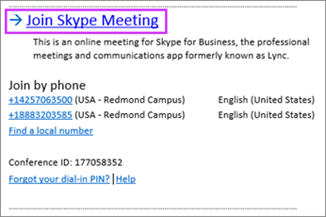
在会议请求中,单击“加入 Skype 会议”。
提示
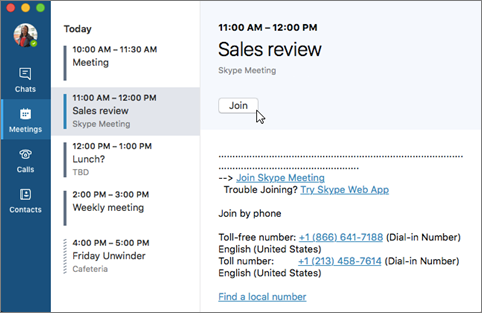
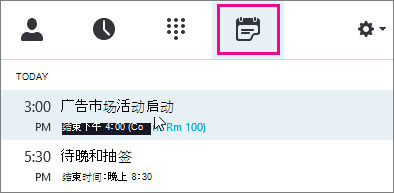
- “会议”视图可用于快速查看当天即将召开的会议,而无需转到日历。 如果会议由贵公司内的组织者设置,你甚至可以直接从“会议”选项卡加入 Skype 会议。
- 在 Skype for Business 主窗口中,单击“会议”选项卡,然后右键单击要加入的 Skype 会议。
你的麦克风已自动静音。 要取消麦克风静音,请找到麦克风按钮、
 并单击它。 当看起来像此
  ,会议中的人员可以听到你的声音。
注意
请确保也将扬声器取消静音!
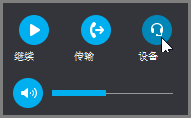
如果需要切换到其他音频设备,请点按“通话控制”按钮
 ,然后点按“设备”。
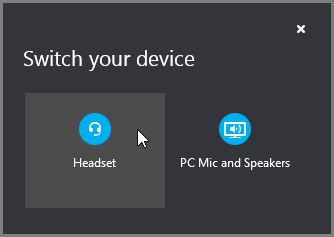
“切换设备”框中显示了可用的音频设备,其中选中了当前使用的设备。 如果愿意,可选择其他设备。
他们说了什么?
音频质量取决于你所使用的网络和设备。 使用有线网络连接并关闭你的计算机上的无线功能。 如果你必须使用无线连接,请确保信号较强。 还可以使用高质量耳机获得更好的音频。 有关详细信息,请参阅符合 Skype for Business 条件的手机和设备。
使用 Web App 加入
如果尚未安装 Skype for Business,则 Skype for Business Web应用是加入会议的另一种方式。 它会自动打开以将您连接到会议。 有关详细信息,请单击 Skype for Business Web 应用是什么?
仅使用电话加入
如果您在旅途中或无法使用计算机,您可通过电话拨入会议。 在参加会议之前,请确保从会议请求中获取会议号码和 ID。 请参阅使用您的手机或桌面电话拨入 Skype for Business 会议。
如果您希望使用电话进行呼叫,而不是使用计算机音频,则可以在会议要求中查找会议号码和 ID。 如果您正在旅途中,则也可以在会议要求中单击“查找本地号码”。
那 PIN 呢? 只有通过公用电话或移动电话作为演示者拨入会议,或者会议设置了高安全性时,您才会需要 PIN。 否则,您不需要 PIN,只需拨入并等待获得连接。
如果您需要 PIN 但不记得是什么,请在会议要求中单击“忘记了您的拨入 PIN?”, 然后按照页面上的说明进行重置。