
你可以在移动设备上加入Skype for Business会议,而无需登录Skype for Business,甚至无需拥有Skype for Business帐户。
建议在会议前) 从 iPhone 和 iPad App Store安装 Skype for Business 应用 (。
注意
如果尚未安装应用,并且尝试从会议邀请加入Skype for Business会议,则会重定向到“加入启动器”页面。 此页面包含用于安装 Skype for Business 应用的链接。 但是,此链接在 Safari 浏览器中打开一个空白页面,而不是将你定向到App Store。 可以执行以下两项操作之一来解决此问题:
- 使用“ 主页 ”按钮将 Safari 页面发送到后台,然后重新打开 Safari。 出现“在App Store中打开此页面”通知时,点击“打开”以定向到从App Store下载Skype for Business。
- 手动打开App Store,搜索“Skype for Business”,然后下载应用。
加入会议
安装 Skype for Business 应用后,接下来将执行以下操作:
请勿登录到Skype for Business。
在移动设备上点击会议链接时,你将收到加入会议的Skype for Business提示。
点击 “加入会议”。

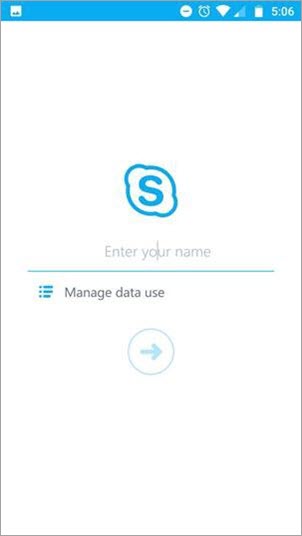
输入要向会议中的其他参与者显示的名称。


作为来宾可以执行的操作
一旦输入您的姓名,您将获准查看会议的对话窗口(或者进入会议厅,前提是会议负责人已决定使用该功能)。
如果你未登录到Skype for Business,以下是作为会议来宾可以和不能执行的操作:
你可以:
- 打开“会议设置”屏幕,更改对视频和会议内容使用 Wi-Fi 以及文本电话 (TTY) 模式的设置。
- 查看会议名单,并查看其他参与者的姓名和职务。
你不能:
- 导航到“会议对话”和“会议设置”屏幕以外的任何Skype for Business屏幕。
- 从名册中打开联系人卡。
- 请参阅名单或活动演讲者区域中的联系人照片。