
除了文本,还可以在新闻源帖子中包含图片、视频、链接、文档、标记和提及。
注意
您的组织可能会自定义或限制本文中介绍的一些功能。
您要做什么?
在帖子中包含指向网站页面的链接
可以在帖子中添加指向网站页面的链接。 可以显示站点的 Web 地址,或将 Web 地址替换为所需的文本。
- 复制所需链接的 Web 地址。
- 在要插入链接的文本框中单击。
例如,通常会在邮件正文中放置链接:

- 粘贴复制的 Web 地址。
Web 地址显示在消息文本中,下面会打开一个窗口,显示将 URL 替换为显示文本的选项:
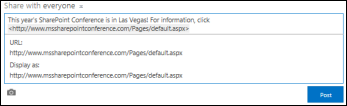
- 如果需要,请键入所需的显示文本,然后单击检查标记。
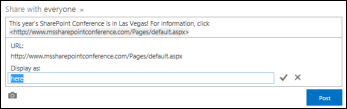
- 单击 “发布 ”以完成条目,链接格式设置为显示文本。

在帖子中嵌入视频
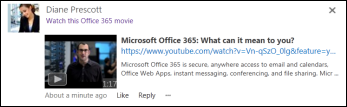
你可以在新闻源帖子中嵌入来自 YouTube 和类似服务的视频。 执行此操作的过程与上面描述的包含网页链接的过程类似。 将视频链接粘贴到帖子中,并可选择将其替换为显示文本。 帖子中会显示一个视频缩略图,可供你和其他人在视频播放器中运行。
注意
某些视频可能会限制使用在其他位置嵌入视频所需的代码。
- 转到其服务中的视频,然后将其 URL 复制到剪贴板。
- 在新闻源中,将视频 URL 粘贴到新帖子中,然后按 Enter。
你将看到视频的缩略图,以及使用显示文本设置视频 URL 格式的选项。
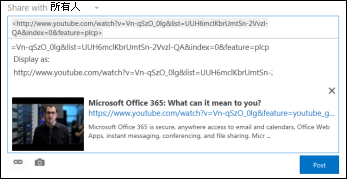
- 如果需要,请键入视频 URL 的显示文本,然后单击检查标记。
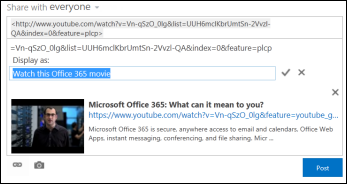
- 单击 “发布 ”以完成新闻源条目。
在帖子中包含指向 SharePoint 文档的链接
包含 SharePoint 文档链接的方式与包含网页链接的方式大致相同。 将文档链接粘贴到帖子中,然后可选择将其替换为显示文本。
- 转到包含文档的 SharePoint 库。
- 单击文档旁边的省略号 (...) 以打开其标注。
- 将文档 URL 复制到剪贴板。
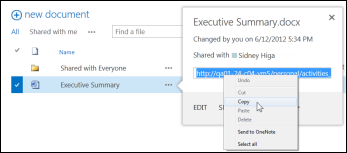
- 在新闻源中,单击要插入文档链接的文本框。
- 单击链接图标。
- 粘贴文档 URL,然后单击检查标记。
文档 URL 显示在消息文本中:
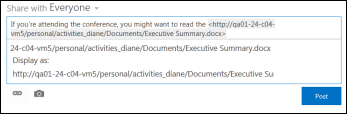
- 如果要显示显示文本来代替文档 URL,请在“显示方式”文本框中输入该文本,然后单击检查标记。
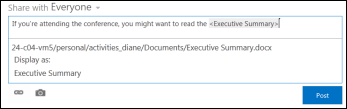
- 单击 “发布 ”以完成条目,显示文本显示为链接。

在帖子中添加提及
如果要在新闻源帖子中引起组织中某人的注意,可以提及他们。
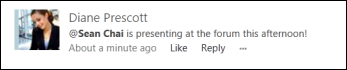
在帖子中提及某人会产生以下结果:
你提及的 People 会收到一封电子邮件,告知他们已被提及。
注意
必须在提及人员的个人资料中启用 Email 通知。
如果您提及的人关注您,他们将在新闻源中获得更新。
如果你提及的人员未关注你,则会在其新闻源中的“提及”链接中追加一个数字,以指示他们已被提及。
组织中的其他人会将你提到的人员视为链接,并可转到其网站页面。
若要在帖子中添加提及,请执行以下操作:
- 在文本框中单击。
- 键入 @ 字符,然后开始键入要 @mention键入的人员的姓名。
键入首字母 @ 字符时,你将看到当前关注的所有人员的列表。 继续键入时,你会看到最接近于条目的名称。 如果在你关注的人员列表中未找到匹配项,你将在组织中的所有其他人中看到匹配项 (如果有的话) 。 - 当你看到要提及的人的姓名时,点击该姓名进行添加。
在帖子中包含标记
在帖子中添加标签以引起人们对特定术语或想法的关注,并帮助人们将帖子中的信息分类到特定标签下。
注意
标记必须由单个单词组成。 如果您想使用包含多个单词的标记,您可以使用大写字母将单词放在一起以区分单词。

您可以通过单击它来快速查看与特定标签关联的所有帖子。 此外,当您在帖子中添加标签时, 关注该标签 的用户会在他们的新闻源中获得更新,即使他们当前没有关注您。
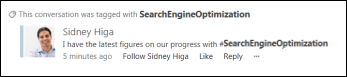
要在帖子中包含标记,请执行以下操作:
- 在要插入标记的文本框中单击。
- 键入 # 字符,然后开始键入要引用的术语。
键入时,如果其他人之前使用过该标记,或者您的组织已定义某些标记,您可能会收到建议。 您可以单击建议的标记以接受它,而无需完成键入标记。
在帖子中包含图片
可以在帖子中添加 .jpg、.bmp 或 .png 格式的图片。
- 在要插入图片的文本框中单击。
- 单击相机图标。
- 在 “选择图片 ”框中,浏览到要添加的图像,然后单击“ 打开”。
- 点击 上传 以将图片添加到帖子。