
若要在新闻源中获取有关你感兴趣的主题的信息,请关注该主题的标记。 在此上下文中,标签是指前面带井号 (#) 的关键字。 例如,如果你想要获取有关团队分析的最新信息,可以按照新闻源中的标记 #analytics 进行操作。 当你开始关注某个标记时,每当该标记出现在该新闻源上进行的任何对话中时,你都会收到新闻源通知。 当不再对有关该标签的新闻感兴趣时,您可以轻松地停止关注它。
注意
本文所述的功能取决于你的组织是否已设置或自定义个人网站和新闻源,以及它是否支持此社交功能。
您要做什么?
关注新闻源中的标记
新闻源是查找有关你正在处理的主题的信息的好位置。 看到某个 标记 激发了你对新闻源帖子的兴趣时,可以关注它以在新闻源中查看有关该主题的更多帖子,并与他人分享你的兴趣。
当你关注的用户开始关注标记时,你将收到新闻源通知,并且如果你的新闻源隐私设置允许,当你开始关注标记时,关注你的用户将在其新闻源中收到通知。 这有助于你和你的团队与合适的人联系以交换信息。
关注新闻源中的标记:
- 通知你与兴趣相关的对话。
- 通过与组织中关注相同标记的其他人共享你的兴趣来帮助你协作。
若要关注新闻源页面中的标记,请执行以下操作:
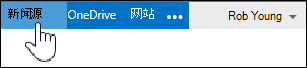
- 单击 SharePoint 或 Microsoft 365 页面顶部标题中的 “新闻源 ”。
- 单击 帖子下方的关注 #tag,或者,如果您看不到该选项,请单击省略号 (...) ,然后从下拉列表中选择标记。
- 若要发布你或其他人可以关注的新标签,请 在帖子窗口中键入 #sharepoint) 等 #tag (,单击“ 发布”,然后单击 帖子下方的“关注”#tag。
若要查看你关注的标记列表:
- 单击 SharePoint 或 Microsoft 365 页面顶部标题中的 “新闻源 ”。
- 在“ 我正在关注”下,单击 标记的编号。 你将看到新闻源设置页面,顶部是你关注的标签列表。
提示
如果您没有关注经常发布有关您的某个标签的人,您可能想 关注该人 ,这样您就可以看到该人发布的所有帖子,这些帖子也可能感兴趣。
- 单击 SharePoint 或 Microsoft 365 页面顶部标题中的 “新闻源 ”。
- 点击帖子或公告中你感兴趣的标签。 随即显示 “关于 #tag ”页面,其中包含与该标记关联的对话、文档和其他项目的列表。 您还可以看到相关标签的列表,您可以通过单击 “添加”来编辑该列表。
- 若要关注该标记,请点击页面顶部的 关注此 #tag 。
获取有关标记的信息
若要查看有关在 新闻源对话中找到的 #tag 的信息,请执行以下操作:
- 单击 #tag 以显示标记配置文件,其中列出了引用该标记的对话以及相关标记的列表。 您可以通过单击“相关标记”下的“添加相关标记”来构建相关标记列表。
停止关注标记
若要停止关注新闻源设置页面中的标记,请执行以下操作:
- 在新闻源设置页面中,在 “已关注 #Tagstext”框中找到标记,然后将其删除。
若要停止关注新闻源中的标记,请执行以下操作:
- 单击要在新闻源帖子中停止关注的标记。 此时将显示一个页面,其中包含相关对话的列表和任何相关标签的列表。
- 按照页面顶部 的此 #tag 单击“停止” 。