
如果删除了某个项目,则始终可以还原它。 从 Microsoft Teams 或 SharePoint 中的文档库或列表删除项目时,不会立即将其删除。 已删除邮件将在一段时间内或直到 从回收站中清空,才会进入 SharePoint 网站回收站。 SharePoint 网站回收站与桌面上看到的 Windows 回收站不同。
当项目位于网站回收站中时,可以将删除的项目还原到其原始位置。 如果在 Microsoft 365 中使用 SharePoint,甚至可以查看和还原其他人删除的项目,前提是你具有编辑权限。
有关还原存储在 OneDrive 中的 SharePoint 文件的信息,请参阅 在 OneDrive 中还原先前版本的文件。
注意
- 如果删除正在同步的文件或文件夹,可以从电脑上的 Windows 回收站还原它们。 若要将 Windows 回收站放在桌面上,请参阅显示 或隐藏回收站。
- 本文中的信息也适用于 OneDrive (工作或学校) 文件。 若要了解如何在 OneDrive 中还原文件,请参阅 在 OneDrive 中还原已删除文件或文件夹。
从 Microsoft 365 或 SharePoint 服务器 中的 SharePoint 回收站还原项目
只要你具有) 编辑权限,就可以还原你删除的项目和其他人 (删除的项目。
注意
某些功能会逐渐引入到已选择 加入首次发布计划的组织。 这意味着你可能不会看到此功能,或者此功能可能看起来不同于帮助文章中的描述。
- 转到从中删除项目的 SharePoint 网站。 (在 Microsoft Teams 中,从频道顶部的“Files”选项卡中选择“在 SharePoint 中打开的更多>内容”。)
-
注意
你只能在 Teams 频道的“Files”选项卡中看到“在 SharePoint 中打开”选项。 无法从 Teams 聊天的“Files”选项卡中删除文件,并且在 Teams 聊天中也找不到“在 SharePoint 中打开”选项。
在屏幕左下角的快速启动栏导航中,单击“ 回收站”。
如果在快速启动栏上看不到 回收站 ,请执行以下步骤:注意
如果在 SharePoint 服务器 2016 或 2013 中看不到回收站,则回收站可能已被禁用。 请联系服务器场或服务器管理员。 如果你是管理员,请参阅 配置 SharePoint 回收站设置。
- 单击“设置”
 ,然后单击“网站内容”。
 - 回收站位于“网站内容”页面的右上角。

- 单击“设置”
在回收站页面上,单击要还原的项目或文件左侧的框。
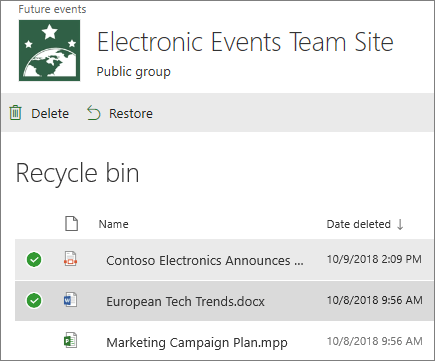
单击“还原”。

注意
如果看不到要查找的项目,并且该项目最近被删除,则网站集管理员可以从网站集回收站还原它。 如果你是网站集管理员,请参阅 从网站集回收站还原已删除的项目。
还原项时,它将还原到从中删除它的同一位置。
已删除的项目会在回收站中保留一段时间。 对于 SharePoint,保留期为 93 天。 从原始位置删除项目时,它将开始计费。 从网站回收站中删除项目时,它将进入 网站集回收站。 它在 93 天的剩余时间里一直保留在那里,然后被永久删除。
可以将列表、列表项、库、文件或文件版本还原到其原始位置,只要尚未删除其父级即可。 例如,如果文件本身已被删除,则无法还原该文件版本。 这是因为删除文件时,将删除该文件的所有版本。 同样,如果删除了文件所属的库,则无法还原该文件。 必须先还原库,然后将文件还原到库中。
还原库时,也会还原该库包含的所有文件。 此外,还原原位于已删除文件夹中的项目时,将在其原始位置重新创建该文件夹,并将项目还原到该文件夹中。 然而,不会还原该文件夹的全部内容。 如果原始路径中已存在文件或文件夹,则项目将还原,并在文件名末尾附加一个数字。