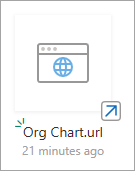
在 Microsoft 365 或 SharePoint Server 2019 中使用 SharePoint 时,可以将文档库中的链接添加到位于文档库外部的项目。 例如,可以添加指向位于不同文档库、网站甚至外部网站中的文件或文件夹的链接。 在文档库中添加链接时,该链接将显示在该库中的项列表中。
注意
- 此功能在 SharePoint 经典体验或 SharePoint 2016 服务器或更早版本中不可用。
- 若要查找正在使用的 SharePoint 版本,请参阅 我使用的是哪个版本的 SharePoint?
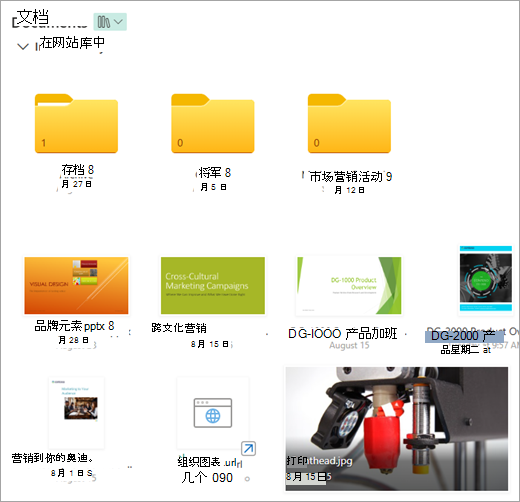
在文档库中添加链接
转到要添加链接的文档库。
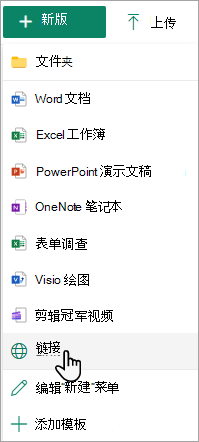
在左上角菜单中,选择 “新建”,然后选择“ 链接”。
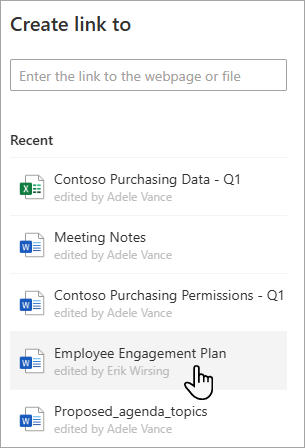
在 “创建链接到” 对话框中,输入链接。
例如,如果要添加指向位于另一个库中的文件的链接,请先导航到该库。 右键单击要链接到的文件,然后选择 “复制链接”。 选择所需的链接类型,然后复制链接。 返回到要添加链接的文档库,然后在“ 创建链接到” 对话框中输入该链接。
有关如何获取指向 Microsoft 365 中文件的链接的详细信息,请参阅 共享 SharePoint 文件或文件夹。在 “创建链接到 ”对话框中输入链接后,将显示“ 文件名 ”字段。 在 文件名 字段中,输入链接的名称,然后选择 创建。
注意
创建链接时,“.url” 将自动添加到文件名的末尾。
或者,可以选择“ 新建>链接”,然后从 “最近” 列表中选择一个项目。 链接会自动添加到文档库,而无需输入地址或文件名。