

存储在 SharePoint 网站上的文件通常可供具有网站权限的所有人使用,但你可能希望与无权访问该网站的人员共享特定文件或文件夹。 共享文件和文件夹时,您可以决定是允许他人编辑还是仅查看它们。 你可以 查看与谁共享 SharePoint 文件,以及随时 停止共享 SharePoint 文件或文件夹,或更改权限。
注意
- 若要共享 OneDrive 文件和文件夹,请检查“共享 OneDrive 文件和文件夹”。
- 还可以 共享整个网站。
- 你的共享体验可能看起来与下面的步骤和屏幕截图略有不同,但该信息仍将帮助你共享文件和文件夹。
- 从新式体验共享文件或文件夹会中断列表/库级别的继承。
选择要共享的文件或文件夹
在 SharePoint 网站上,转到要共享文件的库。
通过选择圆圈图标选择要共享的文件或文件夹。
注意
不能同时共享多个项目。 相反,可以将要共享的内容添加到文件夹,然后共享该文件夹。
- 如果使用的是“列表”视图,请选择项左侧的圆圈。
- 如果使用的是“磁贴”视图,请选择项目右上角的圆圈。
选择页面顶部的“共享”
 “共享”。
“共享”。注意
- 如果已和他人共享所选文件或文件夹,则底部存在一个“共享对象”列表。 每个图像是个人的个人资料照片,或者是已共享文件的组的首字母缩写。 如果要编辑个人或组的访问级别,请选择照片或组的首字母缩写以打开“管理访问”。
- 如果所选文件或文件夹当前未与某人共享,则不会有“与他人共享”列表。

接下来,你可以选择与特定人员共享或使用“复制链接”进行共享。
与特定人员共享
若要向人员或组发送电子邮件邀请并跟踪邀请的人员,请选择此选项。 这还允许你在以后需要时删除特定个人或组的权限。
可以通过指定与特定人员共享:
(收件人)
(B) 他们与文件或文件夹相关的权限
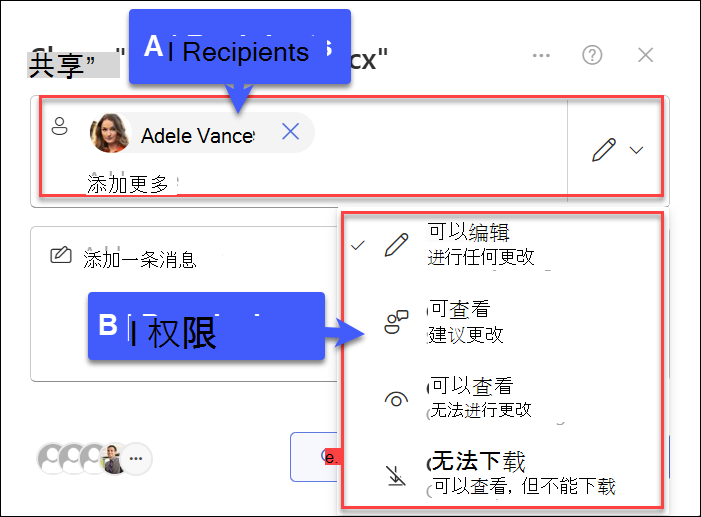
- 添加收件人:在 “姓名、组或电子邮件 ”字段中,开始键入要与之共享文件或文件夹的收件人的电子邮件地址或联系人姓名。 开始在框中输入信息时,还可从显示的列表中选择联系人。
- 指定权限:使用 “名称、组或电子邮件 ”字段右侧的铅笔图标指定权限: 可编辑、可查看或 无法下载。 然后按照和下面相同的步骤与列出的特定人员共享。 对于 Word 文档,可以使用“可以审阅”选项允许某人添加批注和建议,但阻止他们进行编辑。
- 如果需要,请在“名称、组或电子邮件”字段下方包含“电子邮件”字段。
- 选择“发送”。
注意
请尊重版权并对联机共享的内容小心谨慎。 复制或共享未授权的资料会违反 Microsoft 服务协议。
使用“复制链接”共享
选择此选项可与许多人(私下甚至可能不认识)共享项目。 例如,可以使用这些链接发布到 Facebook、Twitter 或 领英,或在电子邮件或消息中共享。 获得链接的任何人都可查看或编辑项目,具体取决于所设定的权限。 链接无法上传新项目的用户。 记住,还可转发链接且不需要登录。
在 “复制链接”旁边,选择“链接”设置齿轮以打开链接设置。
注意
根据管理员设置的设置,你可能具有不同的默认设置。 例如,此按钮可能显示 People <in Your Organization> can edit.
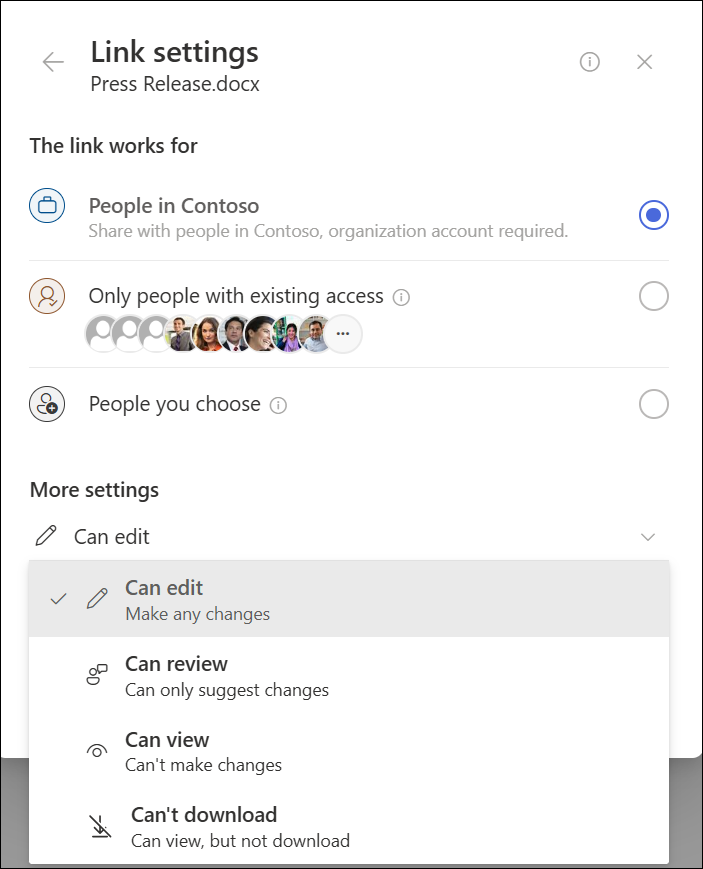
若要更改链接权限,请选择要向其授予链接访问权限的选项:
注意
如果共享选项已显示为灰色,则表明组织的管理员可能已限制它们。 例如,他们可以选择删除“ 任何人” 选项,以防止将可用链接转发给组织外部的其他人。
任何人都可以 访问接收此链接的任何人,无论您直接发送还是某人转发。 这可能包括组织外部的人员。 除非绝对必要,否则建议避免使用此选项。
组织中<>具有链接的 People 可向组织中具有链接的任何人提供对该文件的访问权限,无论他们是直接从你那里接收文件还是从其他人那里转发文件。
已拥有访问权限的人员选项可用于已拥有文档或文件夹访问权限的人员。 它不会更改任何权限,也不会共享链接。 如果只想向已拥有访问权限的人发送链接,请使用此选项。
您选择的 People 仅向您指定的人员提供访问权限,尽管其他人可能已经具有访问权限。 如果用户转发共享邀请,则只有已拥有该项目访问权限的人员才能使用该链接。
注意
若要跟踪访问并确保安全性,只能与组织中或拥有 Microsoft 帐户的人员共享。
在 “更多设置”下,可以设置以下任何选项:
“可以编辑”允许使用 Microsoft 帐户登录的人编辑他们有权访问的文件或文件夹。 如果共享的是文件夹,具有“编辑”权限的用户可以复制、移动、编辑、重命名、共享和删除他们有权访问的文件夹内的内容。
注意
- 默认情况下会开启“可以编辑”。
- 某些链接的选项有限,并且只是匿名链接。
可以审阅 限制人员对文件发表评论和提出建议。
注意
- 只有 Word 文档具有此权限选项。
- 如果某人已具有文档的编辑权限,则选择“ 可以审阅 ”不会阻止他们进行编辑。 对于他们,文档将在编辑模式下打开。
可以查看 意味着人们无需登录即可查看、复制或下载您的项目。 他们还可将链接转发给其他人。 但是,他们不能对你的 SharePoint 上的版本进行更改。
“无法下载”会阻止用户下载他们有权访问的文件或文件夹。
“设置到期日期”选项允许你设置链接过期的日期。 设置日期过后,链接将不再有效,你将需要为需要访问文件或文件夹的用户创建新链接。 设置过期日期仅适用于匿名链接。
注意
设置过期日期仅在它是“任何人”链接时才可用。
“设置密码”选项允许你设置访问文件的密码。 当用户单击该链接时,系统会提示他们输入密码,然后他们才能访问该文件。 你需要向与其共享该文件的人员单独提供此密码。 设置密码日期仅适用于匿名链接。
注意
设置密码日期仅在是“任何人”链接时才可用。
设置完毕所有链接设置和权限后,请选择“应用”。
选择 “复制链接”。
粘贴链接并在电子邮件、消息或帖子中发送。
我还有另一个问题
在此处找不到答案? 请尝试在 Microsoft 社区中发布问题。