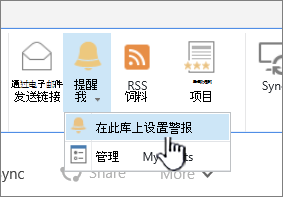
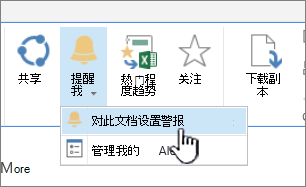
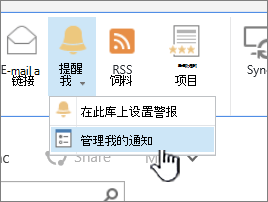
若要在 SharePoint 文档或网站上的项目发生更改时保持更新,请创建 警报。
可以为列表、库、文件夹、文件或列表项设置警报。 例如,可以为库中的特定文件夹设置警报,而无需接收有关库中其他项目的警报。
注意
最多可能需要 4 小时才能收到通知。
- 使用 规则 是设置有关列表的通知的一种更简单的新方法。 有关详细信息,请参阅 创建规则以自动执行列表。
- 获取文件或列表项更改通知的另一种方法是 将 Power Automate 与 SharePoint 连接器配合使用。
在 SharePoint 中获取有关项更改的警报
注意
从 2026 年 7 月开始,Microsoft 365 中的 SharePoint 警报将完全停用并停止工作。 建议使用 规则 或 Power Automate 执行通知。 详细了解 SharePoint 警报停用。
每当 SharePoint 文档库中的文件、链接或文件夹发生更改时,你都可以收到警报。 根据项目 (文件、文件夹、链接) ,在设置警报时可能会看到不同的选项。
- 转到列表或库。
- 选择要获取警报的文件、链接或文件夹。
- 从列表或库的选项列表中,选择省略号 (...) ,然后选择 “通知我”。
- 在 “项目更改时通知我 ”对话框中,选择并更改所需的选项。
- 若要保存,请选择“ 确定”。
获取有关 SharePoint 文档库中所有更改的警报
- 转到列表或库,确保未选择任何项目。
- 从列表或库的选项列表中,选择省略号 (...) ,然后选择 “通知我”。
- 在 “项目更改时通知我 ”对话框中,更改或填写所需的选项。
- 选择“确定”。
在 SharePoint 中取消警报
若要从网站上的页面查看警报,请从列表或库的选项列表中,选择省略号 (...) ,然后选择 “管理我的警报”。
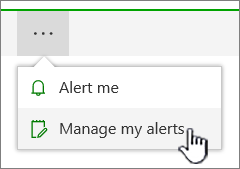
选择要删除的警报。
选择 “删除所选警报”。
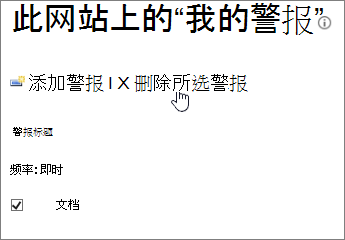
若要删除,请选择“ 确定”。
在没有电子邮件警报的情况下查看更新
如果不想收到电子邮件,但仍希望随时了解文档库中的更改,请参阅 文档库中的文件活动。
注意
系统生成的来自 SharePoint 工作流和警报的电子邮件是从 no-reply@sharepointonline.com 显示名称为“SharePoint Online”的地址发送的。