

在 Microsoft Lists、SharePoint 或 Teams 中创建列表或库后,可以创建规则来自动执行任务,例如当列表中的数据更改或库中创建新文件时向某人发送通知。
你将选择触发规则的条件和规则将执行的操作。 (为了进行演示,以下过程为列表创建规则。修改项时,它将触发通知。)
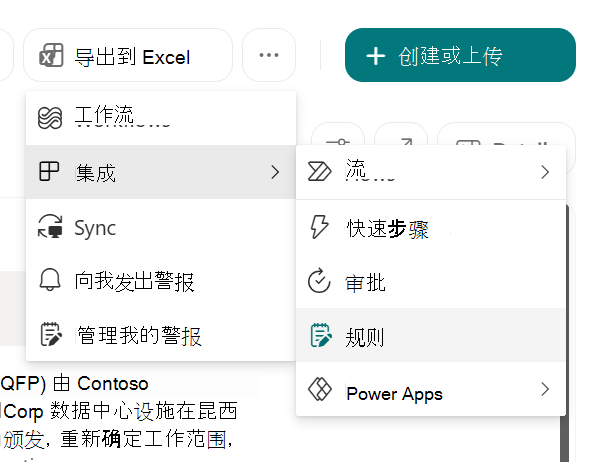
打开列表或库后,选择 集成, 然后选择 规则。
在“ 采取操作时间”下,选择触发规则的条件。 例如,修改 了某个项。
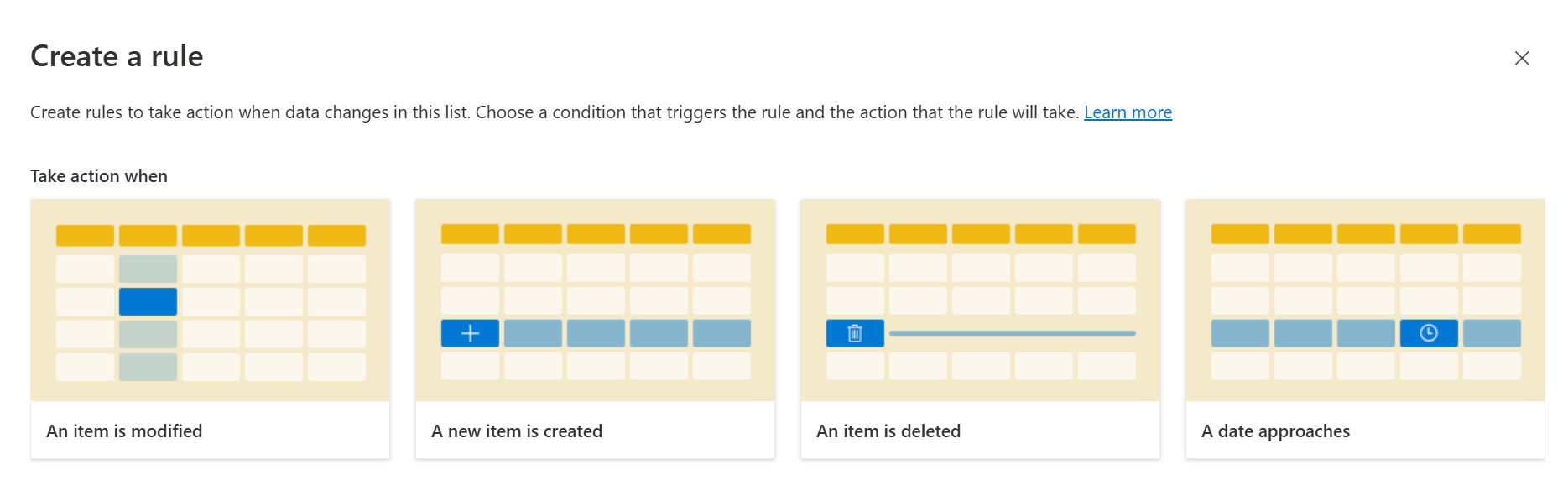
此处的选择将创建一个将在下一步中完成的规则语句。
注意
使用“日期临近”时,每个列表或库只能选择两种此类规则。
不支持基于多行文本列创建规则。选择规则语句的每个带下划线的部分,通过选择列、列值以及要通知的人员来自定义条件。
例如,若要完成一个规则以在列值满足条件时通知创建 者人员 ,可以选择何时 购买价格 更改 且新值大于指定金额,并发送电子邮件 创建 者 ( 可以指定一个人或多个人,也可以指定一个列,但不能指定组电子邮件地址。) 。
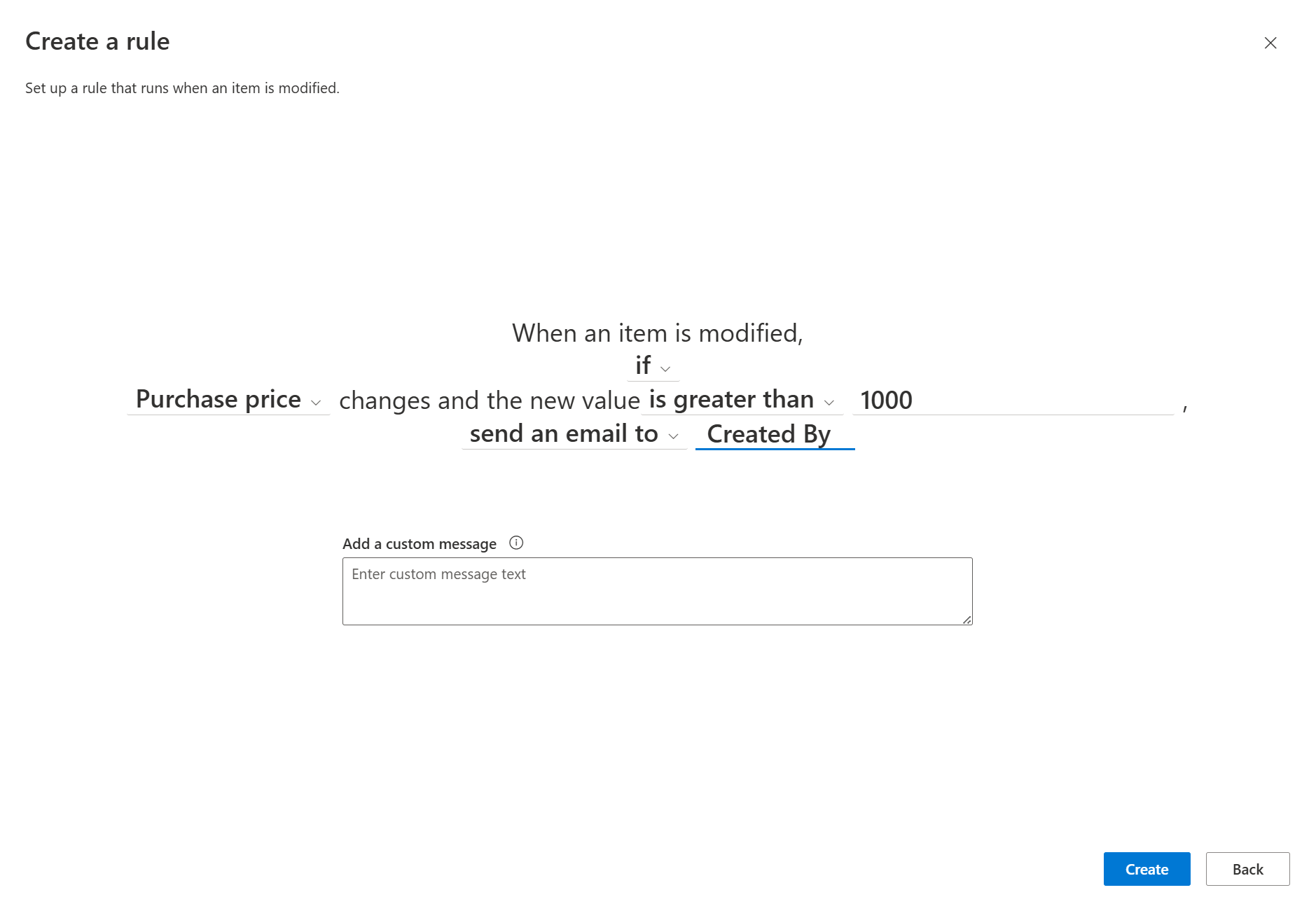
完成语句自定义后,选择“创建”。
你将在管理规则页上看到已完成的规则,并将打开该规则。 通知电子邮件是从电子邮件地址发送 no-reply@sharepointonline.com的。 每当需要编辑、 删除或以其他方式管理规则时,请返回到此页面。
故障排除:无法创建规则
如果在尝试创建规则时遇到错误,则可能是由应用于列表或库的权限导致的。 你需要库或列表所有者的人员的帮助来解决这种情况,如下所述。
库权限
要管理规则,必须由所有者授予您对库的“贡献”权限。 所有者可以通过与你共享库并指定“ 贡献”来执行此操作。
列表权限
此外,为了管理规则,必须由列表所有者授予对列表的“贡献”权限。 所有者可以通过与您共享列表并指定“ 贡献”来执行此操作。