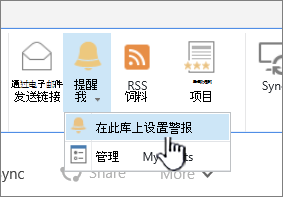
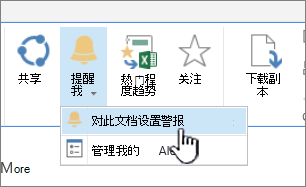
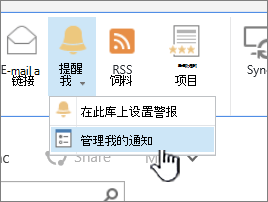
若要在 SharePoint 文档或网站上的项目发生更改时保持更新,请创建 警报。
可以为列表、库、文件夹、文件或列表项设置警报。 例如,您可以为库中的特定文件夹设置警报,而无需接收有关库中其他项目的警报。
注意
可能需要长达 4 小时才能收到通知。
- 使用 规则 是一种设置有关列表通知的新、更简单的方法。 有关详细信息,请参阅 创建用于自动执行列表的规则。
- 获取文件或列表项更改通知的另一种方法是 将 Power Automate 与 SharePoint 连接器配合使用。
获取有关 SharePoint 中项更改的警报
注意
从 2026 年 7 月开始,Microsoft 365 中 SharePoint 的 SharePoint 警报将完全停用并停止工作。 建议使用 规则 或 Power Automate 来执行通知。 详细了解 SharePoint 警报停用。
每当 SharePoint 文档库中的文件、链接或文件夹发生更改时,你都会收到警报。 根据项 (文件、文件夹、链接) ,设置警报时可能会看到不同的选项。
- 转到列表或库。
- 选择要获取其警报的文件、链接或文件夹。
- 从列表或库的选项列表中,选择省略号 (...) ,然后选择“ 提醒我”。
- 在“ 项目更改时提醒我” 对话框中,选择并更改所需选项。
- 若要保存,请选择 “确定”。
获取有关 SharePoint 中文档库所有更改的警报
- 转到列表或库,确保未选择任何项。
- 从列表或库的选项列表中,选择省略号 (...) ,然后选择“ 提醒我”。
- 在 “项目更改时提醒我” 对话框中,更改或填写所需选项。
- 选择“确定”。
取消 SharePoint 中的警报
若要从网站上的某个页面查看警报,请从列表或库的选项列表中选择省略号 (...) ,然后选择“ 管理我的警报”。
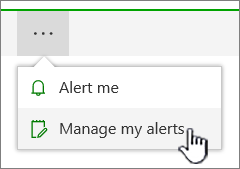
选择要删除的警报。
选择 删除所选警报。
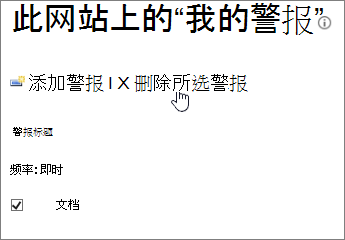
若要删除,请选择 “确定”。
查看无电子邮件警报的更新
如果不想接收电子邮件,但仍想随时掌握文档库中的更改,请参阅文档 库中的文件活动。
注意
来自 SharePoint 工作流和警报的系统生成的电子邮件是从显示名称为 “SharePoint Online” 的地址发送的。no-reply@sharepointonline.com