
为了确定如何路由文档,Content Organizer 使用您创建的规则。 规则基于内容类型和元数据的组合。
本文介绍如何创建用于组织和路由文档或记录的规则。 可以为任何 SharePoint 企业网站启用文档路由。
重要
您必须首先启用内容管理器功能,并将组织者配置为路由记录。 有关如何配置内容管理器的详细信息,请参阅配置内容管理器以路由文档。
本文内容
在创建规则之前: 第一步
在创建路由文档规则之前,必须遵循几个重要步骤。
- 激活内容管理器功能。
- 创建希望文档路由到的库和文件夹。 你可能想要为要路由的每种类型的文档创建文件夹。 例如,创建一个仅用于电子邮件记录或 Excel 电子表格的库。 若要了解如何创建库,请参阅在 SharePoint 中创建文档库。
- 内容类型必须与要路由的文档相关联。 其中,内容类型可以是确定文档最终存储位置的条件的一部分。
了解文档的路由方式
可以将文档路由到记录中心网站或任何其他类型的 SharePoint 网站中的库或文件夹。 当您激活内容管理器功能时自动创建的 Drop Off 库作为默认位置。 文档路由过程由几个元素组成:
目标库和文件夹 内容管理员或记录管理员手动创建应路由文档的库和文件夹,并将这些库指定为目标库。
网站内容类型 每个文档都必须具有一个内容类型,用户可以手动将适当的网站内容类型添加到目标库。
投递库 与规则不匹配或缺少所需元数据的文档将发送到 Drop Off 库,以便用户可以输入所需的元数据。 或者,您可以配置内容管理器,以便将所有上传的文档临时路由到投递库。
注意
Drop-Off 库旨在为那些与任何规则都不匹配的物品提供“包罗万象”。 它被设计为一个临时地点,而不是一个永久性的协作站点。
文档规则列表 这是所有路由规则的集合。 内容管理员或记录管理员访问此列表以创建、管理和查看路由规则。
下图显示如何根据满足特定条件路由文档和电子邮件,以及如何将缺少信息的文档返回到投递库。
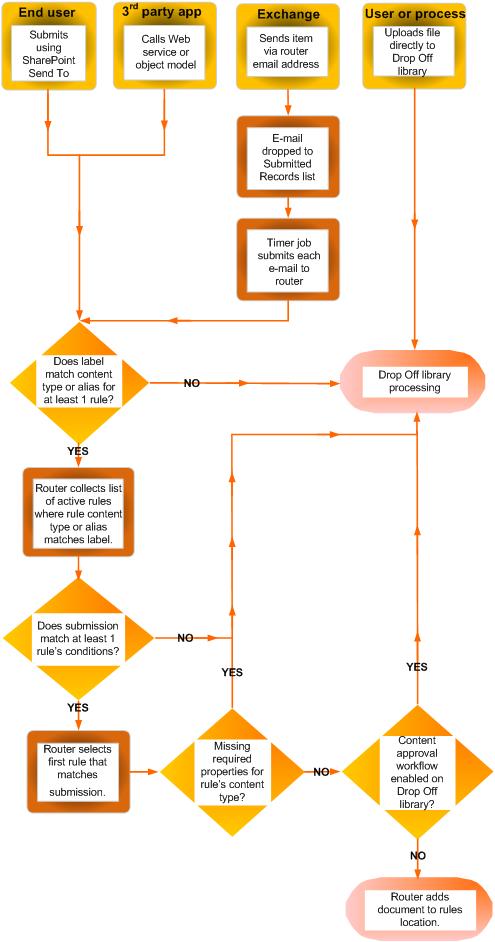
创建规则以传送文档
对于添加到“记录路由”列表的每个记录类型,指定记录标题和描述。 您还要指定站点中存储记录的位置。 要确保所有相关记录都路由到适当的位置,您可以为记录类型指定备用名称。
注意
您必须至少具有网站所有者权限才能创建路由文档的规则。
导航到要为其创建内容管理器规则的网站。
在“快速启动”面板上,若要查看 “网站内容 ”选项,请选择“ 更多”。
从“应用”菜单行中,选择 “设置”。
在 站点设置 页面的站点 管理 部分下,选择 内容管理器规则。
在 内容管理器规则 页面上, 在单击以添加新项目中,选择 添加。
在 规则名称 部分中,输入描述规则条件和操作的名称。
在 “规则状态和优先级 ”部分中,要将规则应用于传入内容,请选择 “活动”。 然后,选择一个优先级来确定内容与多个内容管理器规则匹配时如何路由内容。
如果不希望此规则应用于传入内容,请选择“ 非活动”。在 提交的内容类型 部分中,将规则与内容类型关联。 这样,将使用所选的内容类型标记向内容管理器提交的内容,并标识规则条件中使用的属性。
- 选择相应的内容组。 选择的组确定下一步中可以从中选择的内容类型。
- 选择适当的内容类型。
- 如果所选内容类型在其他 SharePoint 网站上具有不同的名称,请在 “备用名称”下选中复选框。 然后,在提供的字段中,输入其他站点上使用的名称,然后选择 添加。 替代内容类型的名称显示在下面的列表中。
在 “条件 ”部分中,选择提交的属性必须满足规则的条件。 例如,你可能希望该规则应用于标题中包含“预算”一词的所有文档。 要添加更多条件,请选择 添加另一个条件 链接。
注意
“ 属性” 下拉列表中可用的属性因在步骤 6 中选择的内容类型而异。
在 “目标位置 ”部分中,输入或浏览到放置与规则匹配的内容的位置。 要将相似的文档组合到文件夹中,请选中自动 创建文件夹 复选框。 例如,如果您有一个列出组织中项目的所有文档的属性,则可以强制内容管理器为每个项目创建一个单独的文件夹。
注意
内容管理器的规则旨在将文档路由到不同的位置。 不支持在协作期间使用规则将文件重新发布到同一位置。