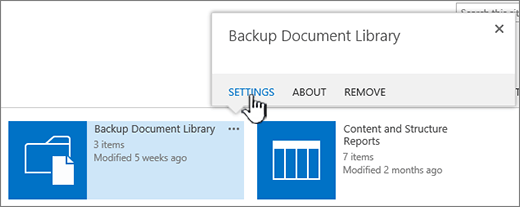
不再需要 Microsoft SharePoint 库时,可以将其删除。 删除库时,还将删除文档、有关文档的元数据、版本历史记录、库设置以及与库关联的特定权限级别。 有关删除文件的信息,请参阅 删除库中的文件。
如果意外删除了库或改变主意,根据网站的设置方式,可以从 SharePoint 网站回收站还原文档库。 有关详细信息,请参阅 还原 SharePoint 网站回收站中的项目。
若要创建库,请参阅在 SharePoint 中创建文档库。
注意
如果在以下过程中未看到列出的选项(如命令、按钮或链接),请与管理员联系。 若要创建或删除库,必须具有管理列表的权限。 如果具有权限,则可以修改 SharePoint 网站的外观和导航。
删除 SharePoint 中的库
在屏幕左侧的“快速启动”栏中,导航到要删除的库。
选择“设置”按钮,然后选择“库设置”。
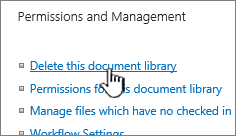
在 “设置 ”页中 ,在“权限和管理” 下的中间列中,选择 “删除此文档库”。 (如果您没有看到此选项列出,则您无权删除此库,您需要联系您的站点管理员。)
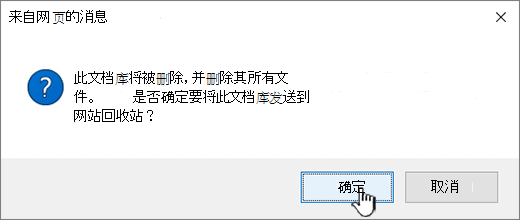
如果确定要删除库,请选择“ 确定”。
注意
无论你使用的是 SharePoint Online 还是 SharePoint Server 2019,对话框的标题都可能有所不同。
返回页首
删除 SharePoint 服务器 2016 或 SharePoint 服务器 2013 中的库
执行下列操作之一:
- 导航到要删除的库。
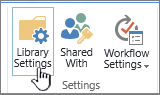
在功能区上,选择 “库 ”选项卡,然后选择“ 库设置”。
- 选择标题栏上的“设置”
,然后选择“网站内容”。
对于要删除的库,将鼠标悬停并选择省略号 (...) ,然后选择 “设置”。
在设置页的权限和管理下,选择删除此文档库。
如果确定要删除库,请选择“ 确定”。
返回页首
删除 SharePoint 服务器 2010 中的库
在“快速启动”上,选择库的名称,或选择“ 站点操作
,选择“ 查看所有网站内容”,然后在相应的“库”部分下,选择库的名称。
执行下列操作之一:
- 对于图片库,在 “设置” 菜单上的“
上,选择 <库类型> “库设置”。
- 对于其他库,请在“ 库工具”下选择“ 库 ”选项卡,然后在“ 设置 ”组中选择 “库设置”。
在 “权限和管理”下,选择 “删除此 <库类型> 库”。
当系统提示确认删除时,如果确定要删除库,请选择“ 确定”。
返回页首
删除 SharePoint 服务器 2007 中的库
- 如果库尚未打开,请在“快速启动”上选择其名称。
如果库的名称未显示在快速启动上,请选择“ 网站操作
”,选择“ 查看所有网站内容”,然后选择库的名称。
- 在 设置 菜单设置
上,选择要打开的库类型的设置。
例如,在文档库中,选择“ 文档库设置”。
- 在 权限和管理下,选择删除库类型的选项。 例如,在文档库中,选择 “删除此文档库”。
- 当系统提示确认删除时,如果确定要删除库,请选择“ 确定”。
返回页首
其他资源
返回页首