

警报是网站上内容更改的通知,会以电子邮件或短信形式接收到移动电话,具体取决于网站的配置方式。 本文重点介绍如何为自己和其他用户管理或删除警报(如果你是网站管理员)。
要查看和取消警报以及更改警报设置,您可以使用 “用户信息 ”页面或“ 在此网站上管理警报 ”页面。 如果你有权管理网站,还可以使用 “用户警报 ”页面查看和取消其他用户的警报。
注意
可能需要长达 4 小时才能收到通知。
注意
从 2026 年 7 月开始,SharePoint Online 的 SharePoint 警报将完全停用并停止工作。 建议使用 规则 或 Power Automate 来执行通知。 详细了解 SharePoint 警报停用。
在 SharePoint 上为我查看和取消警报
- 在设置警报的列表或库中,选择 ( 省略号) ,然后选择 “管理我的警报”。
- 在此 站点上的我的警报中,选中要删除的警报旁边的复选框。
- 选择 “删除所选警报”,然后选择“ 确定”。
在 SharePoint 上查看或取消其他人的警报
选择标题栏上的“设置”
 ,然后选择“站点设置”。
在 “站点管理”下,选择 “用户警报”。
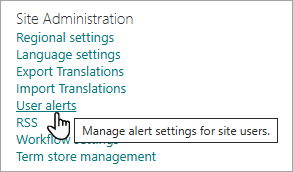
若要选择用户,请选择 “显示其警报”,然后选择“ 更新”。
在要删除的警报旁边,选中复选框,然后选择“ 删除所选警报”。
选择“确定”。
注意
来自 SharePoint 工作流和警报的系统生成的电子邮件是从显示名称为 “SharePoint Online” 的地址发送的。no-reply@sharepointonline.com

技术限制
警报功能与其他功能结合使用时可能会遇到问题,例如:
- 包含特殊字符的用户名或文件夹。 请注意,一些 Microsoft 应用接受&) 和单引号 (' ) 字符的与号 (,但不能用于警报。
- 对多值列、查找列或计算列进行筛选的警报/视图。
- 需要内容审批的库。
- 在所有列表和库中,每个订阅的电子邮件地址每分钟限制为 50 封即时警报电子邮件。
- 每日警报电子邮件将包含最多 25 项活动,每个列表或库最多 50 个项目。
取消订阅 RSS 源
可以按照 RSS 阅读器、电子邮件程序或浏览器中的说明取消对 SharePoint 列表、库或视图的 RSS 源订阅。 有关阅读器或程序的详细信息,请参阅其帮助文档。
我们将认真倾听!
本文是否有帮助? 如果有帮助,请在此页面底部告知我们。 请告诉我们哪些内容不清楚或缺失。 请同时告知所用 SharePoint 版本、OS 和浏览器。 我们将使用您的反馈来仔细检查事实、添加信息并更新本文。