

缩略图在包含很多媒体文件的库中特别有用,因为它们为查看者提供视频内容的预览。 视频缩略图是大多数人与视频进行交互时首先看到的内容。 缩略图也显示在 Microsoft 365 搜索结果中。 可以通过执行以下步骤在 SharePoint 的 文档库 中设置视频的缩略图:
打开库中包含视频的文件夹。
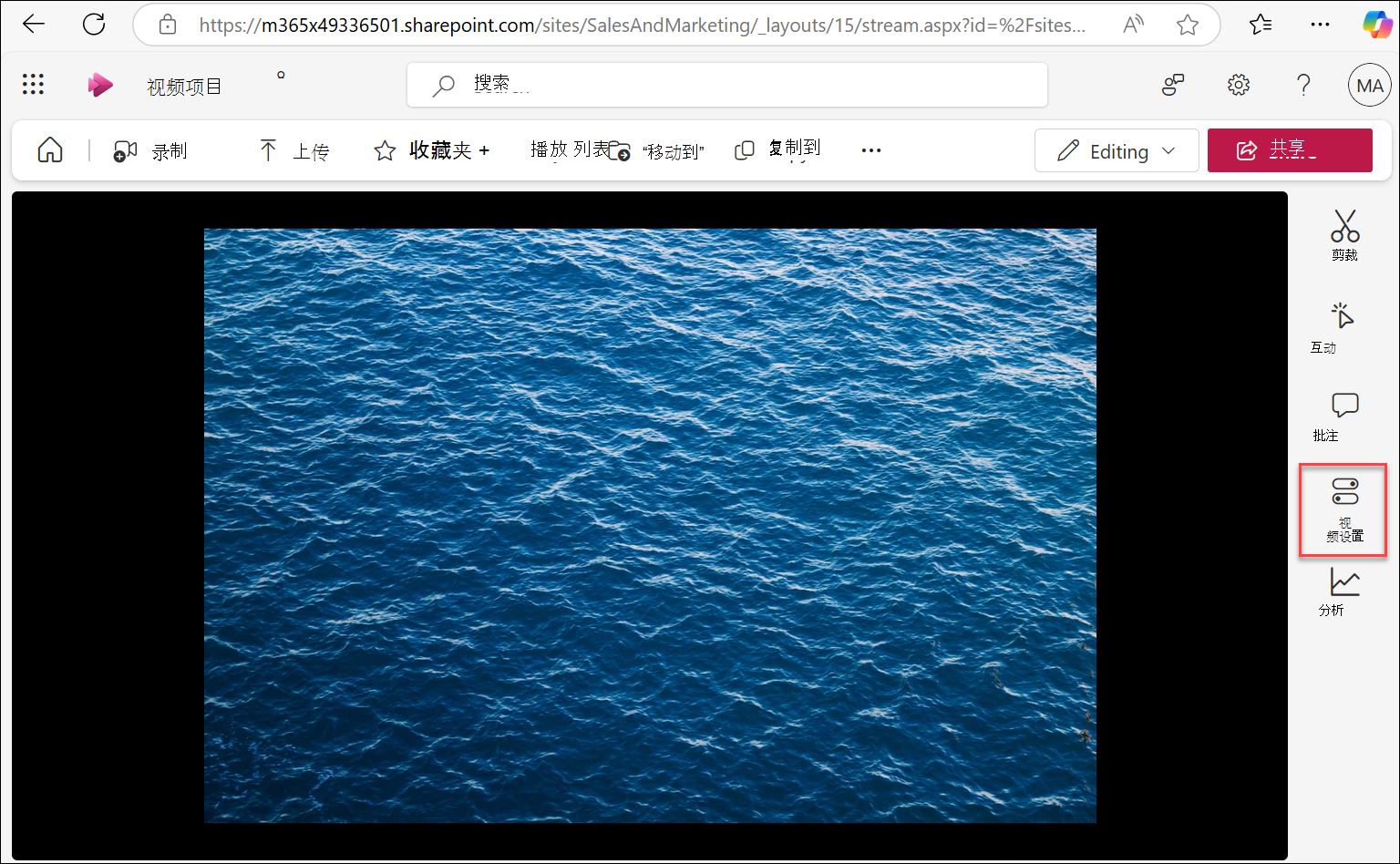
选择视频。 视频将在 Web 浏览器的新选项卡或新窗口中打开。 在视频右侧,选择 视频设置。
选择 缩略图 下拉列表。 此时将显示可用于编辑视频缩略图的两个命令。
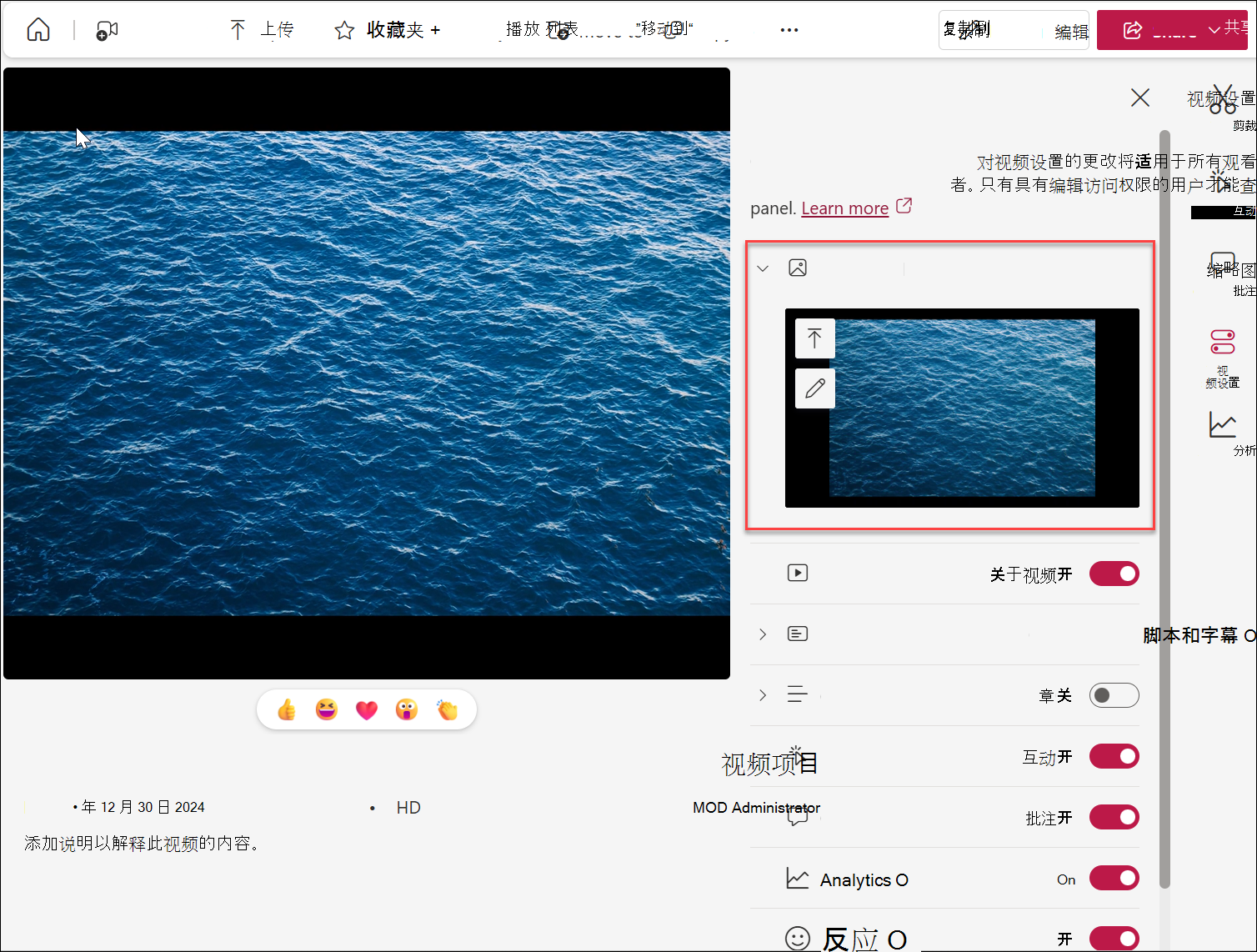
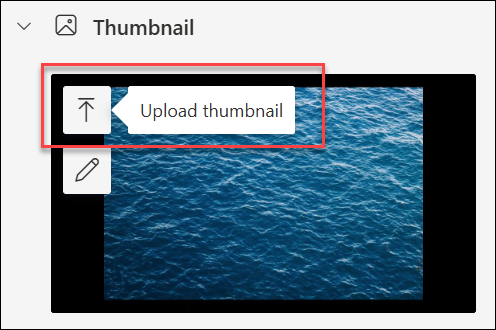
如果要使用计算机中的图片作为视频缩略图,请选择上传 缩略图。
如果要编辑当前缩略图,请选择编辑 缩略图。

要了解如何进行这些编辑,请使用以下过程之一。
使用计算机上的图片作为缩略图
如果计算机上存储了要用作视频缩略图的图像,请执行以下步骤。
- 选择 “上传缩略图”。
- 键入图片文件的路径,或浏览以选择图像文件,然后选择“ 打开”。
- 如果新缩略图看起来正常,请选择 “完成”。
从视频中记录新的缩略图
可以从存储在资产库中的任何视频中捕获缩略图。 但是,如果视频存储在资产库之外,则无法从视频中捕获缩略图。
选择“ 编辑缩略图”。
从视频中,将搜索栏移动到要使用的新帧。
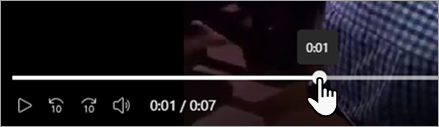
当视频显示要捕获的图像时,选择 “选择此帧”。 如果图像不太合适,也可以选择“ 取消 ”,然后重试。

新捕获的缩略图将显示在 SharePoint 资产库中。