

可以创建文档库的自定义视图,以对你有意义的方式显示项目。 例如,您可以选择要显示的列并按照所需的顺序排列它们。 还可以对项目进行排序、筛选或分组,以创建符合需求的视图。 完成之后,只需为该视图命名并保存。 指向自定义视图的链接将显示在创建视图的文档库页面右上角的视图菜单中。
使用以下一种或多种方法创建文档库的自定义视图。 完成后,可以为视图命名并保存。 指向已保存视图的链接将显示在创建自定义视图的库的视图菜单上。
选择要在文档库中显示的列
- 转到要在其中创建自定义视图的文档库。
- 在文档库页上,选择“ 添加列”。
- 若要创建和添加要包含在自定义视图中的新列类型,请选择要添加的列类型,为其命名和所需的任何其他数据,然后选择“ 保存”。 如果你对要在其中创建和添加新列类型的库具有库所有者或管理员权限,请选择 “更多... ”转到库设置页,可在其中创建和添加其他类型的列。 有关创建和添加其他类型的列的详细信息,请参阅 创建、更改或删除列表或库的视图。

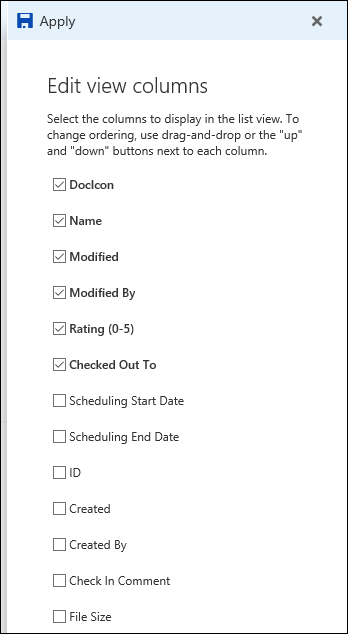
- 若要选择要显示的列,请选择 “显示或隐藏列”,选择要显示或隐藏的列,然后选择“ 应用”。
注意
你的屏幕外观是否与此不同? 管理员可能在文档库中设置了经典模式。 如果是这样,请参阅 创建、更改或删除列表或库的视图。
排列文档库中的列
在文档库页面的标题栏上,选择 + 添加列。
选择列表底部的 “显示或隐藏列 ”。
在“ 编辑视图列 ”窗格中,从列表中选择一列,然后拖放或使用向上或向下箭头更改列的显示顺序。
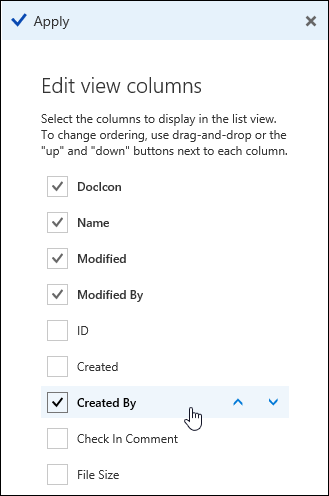
排列好列后,选择“ 应用”。
注意
你的屏幕外观是否与此不同? 管理员可能在文档库中设置了经典模式。 如果是这样,请参阅 创建、更改或删除列表或库的视图。
对文档库中的项排序
- 在文档库页面上,指向要充当排序依据的列的名称,然后单击列名称旁边的向下箭头。

- 选择菜单列表顶部的排序选项,对文档库中的项目进行排序。 可用的选项取决于列数据的类型。 例如, “修改者” 列按字母顺序排序,而 “修改” 列按日期排序:从旧到新,或从新到旧。 还可以按大小排序:从小到大,或者从大到小。
筛选文档库中的项
- 在文档库页面上,指向要作为筛选依据的列的名称,然后选择列名旁边的向下箭头。
- 选择 筛选依据, 然后选择要用于筛选 筛选依据 面板中的项的值。 然后,列表中只显示与所选值匹配的项目。
- 也可以选择 打开筛选器窗格 “
 。
。

- 若要删除筛选器,请选择该筛选器,然后单击 “清除筛选器”。
对文档库中的项分组
- 在文档库页面上,指向要作为分组依据的列的名称,然后单击列名称旁边的向下箭头。
- 单击“ 分组依据 ”,按所选列对文档库中的项目进行分组。

- 若要删除分组,请再次选择 “分组依据 ”。
命名和保存文档库的自定义视图
- 创建自定义视图后,文档库页面右上角的视图名称旁边将显示一个 * ,指示该视图已被修改。 若要保存更改,请选择 “查看选项 ”,然后选择“ 将视图另存为”。

- 在“ 另存为” 框中,键入视图的名称,然后选择“ 保存”。 现在,指向自定义视图的链接将显示在创建视图的库的视图菜单中,并将 * 消失。
修改文档库的自定义视图
修改文档库的自定义视图:
- 导航到要修改的自定义视图。
- 要添加新的列类型,请点击添加列按钮 + 添加列。 在这里,您可以添加通用列类型,或选择查看 所有列类型 以创建自定义类型。 如果列已存在,请选择“ 显示或隐藏列”。
有关详细信息,请参阅在 列表或库中创建列。 - 对所需的自定义视图进行编辑,然后选择 “视图选项
 。
显示在“视图选项”中的名称是当前视图的名称。 默认情况下,它是 “所有文档”。
。
显示在“视图选项”中的名称是当前视图的名称。 默认情况下,它是 “所有文档”。 - 在“视图”选项菜单中选择“将视图另存为”。
- 在 “另存为” 对话框中更新或更改名称,然后选择“ 保存”。
设置文档库的默认视图
若要设置文档库的默认视图,请导航到要设置为默认视图,然后单击视图菜单中的“ 将当前视图设置为默认视图 ”。
删除文档库的自定义视图
若要删除文档库的自定义视图,必须具有要删除自定义视图的库的库所有者或管理员权限。 有关删除文档库的自定义视图的步骤,请参阅 删除文档库的自定义视图。