

将文档集内容类型添加到文档库后,可以使用它来创建新的多文档工作产品。 此外,单击文档集的文件夹将其打开时,将带您进入欢迎页面,可用于管理文档集中的内容。
关于使用文档集
如果您正在使用的库同时包含文档和文档集,则可以通过查找文档库中的唯一文件夹图标来标识文档库中的文档集。

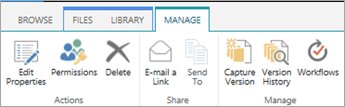
使用文档集时,可以使用“文档集”功能区上的 “管理 ”选项卡 (,该选项卡显示在文档集) 的“欢迎页”上执行常见任务。
创建文档集的新实例
转到已配置为支持文档集的文档库。
单击“文件”选项卡。
注意
如果使用的是 SharePoint 2010,请单击 “文档 ”选项卡。
单击 “新建文档” 旁边的箭头,然后单击 “文档集” 或要创建的文档集名称 (如果您的组织创建了自定义文档集内容类型,则它们可能具有唯一的名称) 。 如果库支持创建单个文档和文档集,则可以通过查找文件夹图标来标识文档集。
在“ 新建文档集 ”对话框中,键入要创建的文档集的名称和说明,然后单击“ 确定” 或“ 保存”。 创建文档集后,浏览器将显示文档集的欢迎页。
如果将此文档集配置为在创建其新实例时自动创建文档,则这些文档将显示在欢迎页上的 Web 部件中。 如果未为此文档集指定默认内容,则会创建一个空的文档集文件夹,您可以向该文件夹添加或上传文件以使其成为文档集的一部分。 只能添加与文档集中允许的内容类型相同的文件。
将文档添加或上传到现有文档集
如果正在使用的文档集未配置为在创建文档集的新实例时自动创建默认内容,则可以手动将文件添加到文档集。 只能添加文档集允许的内容类型的文件。
转到包含要更新的文档集的文档库,然后单击文档集的名称以转到其欢迎页。
在文档集的欢迎页上,单击 Files 选项卡。
注意
如果使用的是 SharePoint 2010,请单击 “文档 ”选项卡。
执行下列操作之一:
- 若要将新文件添加到文档集,请单击“ 新建文档”,然后单击要创建的文档类型。
- 若要将文档上载到文档集,请单击“ 上载文档 ”,然后浏览到所需文件的位置。 选择文件,单击 “打开 ”,然后单击 “确定”。 在系统提示时指定任何必需的属性信息,然后单击 “保存”。
- 若要将多个文档上传到文档集,请在文件资源管理器中查找要上传的文件,然后按 Ctrl+单击每个文件。 将所选文件拖放到欢迎页上。 (在页面上拖动文件时,你将看到一个框,其中包含消息“ 拖至此处”。)
管理文档集的权限
默认情况下,文档集继承其所在库的权限。 如果需要限制或更改谁有权访问单个文档集中的文档,可以选择为文档集指定唯一权限。
在项目级别或文件夹级别管理唯一权限可能既复杂又耗时。 如果大多数文档集需要可供类似组访问,则在库级别管理权限可能会更容易。
要管理文档集的权限,您必须至少具有“设计”或“完全控制”权限级别。
在文档集的“欢迎”页上,单击 “管理 ”选项卡,然后单击“ 权限”。
执行下列操作之一:
- 若要更改文档库本身的权限设置,请单击“ 管理父级”。
- 要停止从文档库继承权限并为此文档集单独创建唯一权限,请单击 “停止继承权限”。
- 若要查看个人具有的特定权限,请单击“检查权限”,然后键入要检查的用户或组的名称。
- 要从父文档库继承权限, (如果文档集之前配置为停止继承权限,) 单击“ 继承权限”。
管理版本
如果对保存文档集的文档库启用了版本控制,则有几个不同的选项可用于处理文档集或集中各个文档的版本历史记录。
在文档集的欢迎页上,单击 “管理 ”选项卡,然后执行下列操作之一。
| 要执行此操作: | 请执行以下操作: |
|---|---|
| 记录文档集中当前属性和文档的快照 | 单击“记录版本”,键入要捕获的版本中所做更改的说明,然后单击“确定”。 |
| 查看文档集的版本记录 | 单击 “版本历史记录”。 |
| 将文档集还原到以前的版本 |
|
| 删除文档集以前版本的快照 | 单击 “版本历史记录”,然后单击“ 删除所有版本”。 此操作将删除文档集的版本历史记录快照。 它不会删除文档集本身。 |
| 查看文档集中各个文件的版本记录 | 指向要查看其版本历史记录的文档,单击显示的箭头,然后单击“ 版本历史记录”。 |
| 将单个文档还原到以前的版本。 |
|
共享指向文档集的链接
如果使用的是与 Microsoft SharePoint 服务器 2010 兼容的电子邮件程序(如 Microsoft Outlook 2010),则可以快速通过电子邮件发送指向文档集欢迎页的链接。
- 在文档集的欢迎页上,单击 “管理 ”选项卡,然后单击“ 通过电子邮件发送链接”。
- 当系统提示允许 Outlook 打开 Web 内容时,请单击 “允许”。
- 在 Microsoft Outlook 电子邮件的“ 收件人 ”行中,键入所需收件人的姓名,在 “主题” 行中指定主题,然后键入要在电子邮件正文中包含的任何其他信息。
- 如果需要,可以在 “发件人” 行中指定自己的电子邮件地址,这样邮件就不会显示为是从服务器发送的,收件人也不会忽略它。 单击 “发件人”旁边的向下箭头,然后单击“ 其他电子邮件地址”。 键入或选择电子邮件地址。
- 完成邮件草稿后,单击“在 Outlook 中 发送” 。
SharePoint Server 订阅版支持新式文档集
SharePoint Server 订阅版支持文档库中的新式文档集。 当 SharePoint 管理员在 SharePoint Server 订阅版环境中启用文档集时,可以通过新式文档库浏览、下载文档以及将文档上传到文档集。
有关新式文档库的详细信息,请参阅 列表和库的新式和经典体验之间的差异。