

如果在从 SharePoint 文档库打开 Microsoft 365 文件和文档时遇到问题,请参阅以下一些建议来帮助你修复这些问题。
可考虑将文档库与计算机进行同步来处理文档。 同步操作会在计算机上创建一个本地文件夹,你可在其中轻松打开并编辑文件。 保存文档时,它会自动上传到 SharePoint 或 OneDrive(工作或学校)。 有关详细信息,请参阅 将 SharePoint 和 Teams 文件与计算机同步。 有关从文件资源管理器处理 SharePoint 文件的详细信息,请参阅使用文件资源管理器查看 SharePoint 文件。
本地下载和检查文件
由于 SharePoint Server 和 Microsoft 365 的版本不同,因此出现一些问题。 如果无法正常工作,请尝试下载文件,并查看是否可以在本地打开文件。
根据 SharePoint 的版本,执行以下操作之一:
在 SharePoint 中,选择文档库中的文件,然后选择命令栏上的“下载”,或选择“更多”菜单...,然后选择“下载”。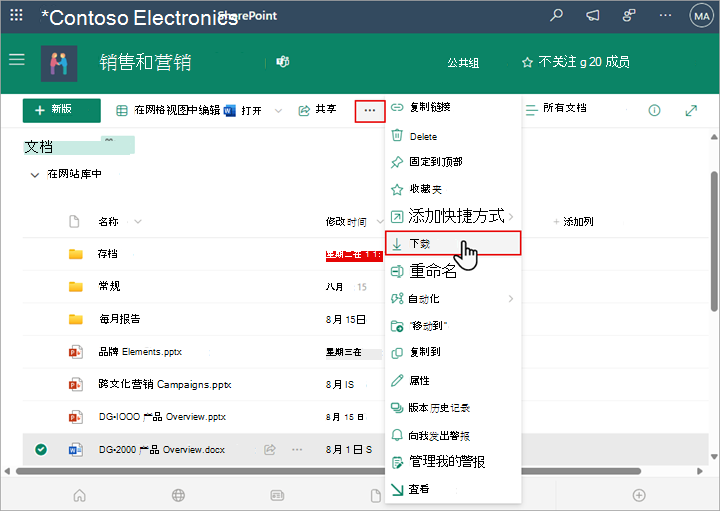
在 SharePoint 服务器 2016 中,选择一个文件,选择命令栏上的 “更多 ”菜单 ... ,然后选择 “下载”,或右键单击该文档,然后选择 “下载”。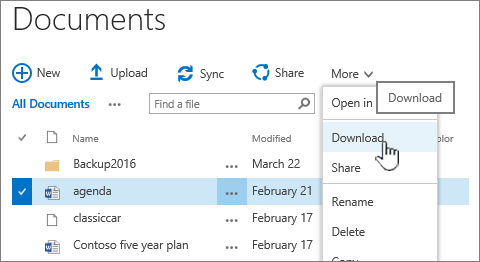
导航到“ 下载” 文件夹并找到刚刚从 SharePoint 下载的文件。
选择该文件,右键单击该文件,然后选择“ 打开方式”。
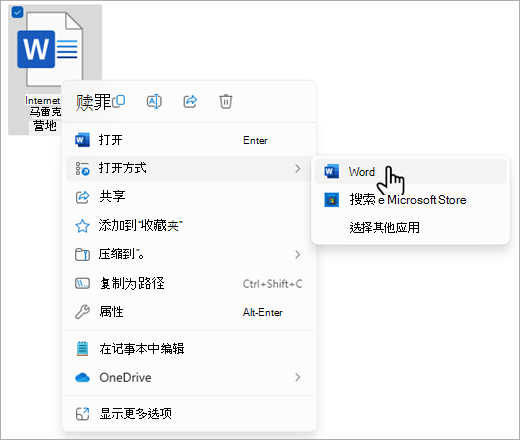
选择要使用的应用。 如果尚未分配文件,系统将要求你选择一个应用。 如果该应用不在列表中,请选择“ 选择另一个应用”。
关闭应用并尝试双击文件以查看它是否在正确的应用中打开。
若要查找正在使用的 SharePoint 版本,请参阅 我使用的是哪个版本的 SharePoint?
若要确定你正在使用的 Microsoft 365 版本,请参阅关于 Office:我正在使用哪个版本的 Office? 或 查找其他 Office 版本的详细信息。
注意
如果已在计算机上从早期版本的 Microsoft 365 升级到 Office 2016,则可能仍具有 Visio 和 Project 等一些程序的较旧版本。 如果使用这些程序,请将其更新到最新版本。 如果不再使用这些程序,请将其卸载。
文件损坏
如果该文件以前打开过,但现在没有打开过,则可能是文件损坏了,或者格式与你的任何应用都不兼容。 保存文件时,务必尝试打开文件,以确保文件正确保存。 如果要与其他用户共享文件,请确保他们完全保存文件并使用相同的文件格式。 例如,如果电子表格作为 .xls 打开,请确保将其保存为 .xls 文件。
文件损坏还会导致无法打开 SharePoint。 如果怀疑文件损坏,请下载该文档并尝试使用以下主题中介绍的任一方法来解决此问题:
不支持的文件格式
较新版本的 Microsoft 365 添加了早期版本的 Microsoft 365 可能无法使用的新功能。 新版本可以读取旧版本创建的文档,但旧版本无法读取新版本。 在 SharePoint 中共享文件时,请确保你的用户具有与文档兼容的 Microsoft 365 版本。 如果你使用的是 Microsoft 365,则可以通过在线链接将最新版本安装到桌面。