
可用多种方式自定义对项目的访问权限,以便安全地共享该项目,并仅与想要与之共享的人共享。 共享项目的两种主要方法是通过电子邮件发送邀请或复制项目的链接。
在本文中:
开始共享
可通过两种方式共享 SharePoint 库或 OneDrive 中的项目:
在“列表”视图中,将鼠标悬停在项目行上或选中项目旁边的复选框,然后选择“
 共享”。
共享”。
在“列表”或“磁贴”视图中,选择项行或磁贴。 然后,从文件视图上方的命令栏中选择
Share 。
注意
此选项在 OneDrive 主页视图中不可用。
若要从应用共享 Microsoft 365 文件,例如 PowerPoint、Word 或 Excel 文件,请执行以下操作:
- 在右上角,选择 共享”。
- 再次选择 共享 ”。

注意
在工作或学校的 SharePoint 或 OneDrive 中,无法同时选择和共享多个项目。 而是将项目添加到文件夹并共享该文件夹。
选择 Share 后,可以添加用户的电子邮件以向他们发送项目邀请,也可以复制指向该项目的链接,并将其粘贴到要发送到的任何位置, (Teams 邮件或电子邮件) 。
注意
- 如果尚未共享该项目,左下角将显示一个
 锁图标 ,以显示它是一个专用文件。
 - 如果项目已共享,则与之共享的人员和组的个人资料图像或姓名缩写将显示在左下角。 可以选择其中一个图标打开 “管理访问权限”,可在其中查看和管理具有现有访问权限的人员。
- 如果将链接复制到尚未共享的项目,锁定图标将替换为你的个人资料图像,即使该链接尚未被任何人打开。
- 详细了解管理访问权限
选择权限
选择“添加名称、组或电子邮件”区域旁边的权限图标,打开权限级别的选项下拉列表。 选择的权限将应用于可以通过选择“ 邀请 ”发送的邀请,以及可以通过选择“ 复制链接”复制链接复制的链接。
可编辑 允许用户对项进行更改。 他们还将被允许与他人共享项目。
注意
如果要共享文件夹,具有编辑权限的人员可以复制、移动、编辑、重命名、共享和删除他们可以访问的文件夹中的任何项目。
“可查看 ”允许用户仅查看项目。 People无法对其进行编辑。
“可以审阅 ”允许用户查看项目、留下评论并提出建议,但他们无法编辑项目。
注意
- 此选项仅适用于 Word 文档。
- 如果有人已拥有文档编辑权限,则选择“可以审阅”不会阻止他们进行编辑,且文件仍将在编辑模式下打开。 可以在“管理访问权限”中更改权限。
- 具有审阅权限的用户可以使用修改后的客户端对文档进行未跟踪的编辑或更改。 版本历史记录 可用于验证更改。
无法下载 允许用户查看项目,但无法将其下载到其设备。
Email项目邀请
邀请人员是一种仅向所选人员授予对项目的访问权限的简单方法。
- 在“添加 姓名、组或电子邮件 ”区域中添加人员。
- 通过选择权限图标查看或更新要授予 的权限。
- (可选)在消息框中添加注释。
- 选择“邀请”。
- 你添加的人员将收到你邀请他们访问该文件的自动电子邮件。
复制指向项目的链接
链接是与所选受众共享项目的另一种方式。
通过选择权限图标查看或更新要授予 的权限。
选择“复制链接”旁边的
 ”链接设置图标 ,查看或更新 链接设置。 进行任何更改后,请选择“应用”。
提示
若要在复制链接之前快速查看链接类型,请将鼠标悬停在 “复制”链接上。
选择 “复制链接”。
将链接粘贴到想要发送的任意位置(例如 Teams 消息或电子邮件中)。
链接设置
有多种链接选项可供选择。
注意
如果某些选项不可用,则组织或 SharePoint 网站的管理员可能已对其进行限制。 例如,他们可以选择删除 “任何人” 选项,以防止转发组织外部的链接。
任何人 向接收链接的任何人授予访问权限,无论他们是直接从你那里收到链接还是从其他人那里转发该链接。 这可能包括组织外部的人员。
People组织中具有链接的任何人都可以访问组织中帐户和链接,无论他们是直接从你那里收到还是从其他人转发。 他们必须登录到其工作或学校帐户,如“someone@contoso.com”。
具有现有访问权限的People向已有权访问文档或文件夹的人员提供访问权限。 链接仅适用于他们。 它不会更改任何权限。 当再次向已具有访问权限的用户发送链接时,这很有用。
注意
如果项目已共享,则与之共享的人员和组的个人资料图像或姓名缩写将在此处显示。 可以选择其中一个图标以打开 “管理访问权限”,可在其中查看和管理具有现有访问权限的人员。
选择People仅授予你通过姓名、组或电子邮件指定的人员的访问权限。 如果有人转发链接,那么只有已拥有该项目访问权限的人员才能使用该链接。
注意
如果选择此选项,请选择“ 应用 ”,然后将名称添加到 “添加名称、组或电子邮件”区域。 然后选择“复制链接”。
根据选择的链接类型,可能有可用的可选设置。
- “设置到期日期”选项允许你设置链接过期的日期。 设置日期过后,链接将不起作用,你需要创建新链接或与人员重新共享,以便他们能够继续访问文件。
- “设置密码”选项允许你设置访问文件的密码。 当用户单击该链接时,系统会提示他们输入密码,然后他们才能访问该文件。 你需要向与其共享该文件的人员单独提供此密码。
选择设置后,请选择“应用”以更新链接。
快速复制链接
可用两种快捷方式从 SharePoint 库或 OneDrive 复制指向项目的链接:
在列表或磁贴视图中:
- 选择项行或磁贴。
- 从文件视图上方的命令栏中选择 “复制链接 ”。

在列表视图中:
- 将鼠标悬停或选择一个项行。
- 选择“ 更多操作” 图标。
- 从操作菜单中选择 “复制链接 ”。

如果在打开的 Microsoft 365 文件 ((如 PowerPoint、Word 或 Excel 文档)中) :
- 选择右上角的 共享 ”。
- 然后选择“复制链接”。

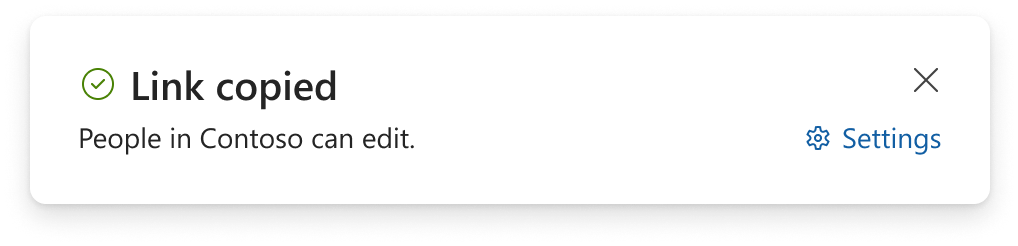
选择“复制链接”会自动将链接复制到剪贴板,并选中默认共享设置。 如果要更改链接,请转到 设置。
注意
如果选择People,则必须在 链接设置”中直接选择希望链接适用于的人员。
敏感度标签
选择 Share 后,敏感度标签将显示在项目名称下方,以告知项目的安全级别。 将鼠标悬停在敏感度标签上可详细了解该标签,或 详细了解敏感度标签及其更改方式。
在组织外部共享
如果你的组织允许你与组织外部的人员共享项目,则选择 共享”后,有两种方法可以执行此操作。 查看以下选项或 了解有关外部共享的详细信息。
邀请
将电子邮件添加到 “添加名称、组或电子邮件 ”区域,然后选择“ 继续”。

复制链接
- 打开 链接设置。
- 选择“People”或“任何人”。
- 选择 “复制链接”。
- 将链接粘贴到某个位置,供组织外部的人员使用,例如在 Teams 邮件或电子邮件中。
如果选择People,请在复制链接之前将电子邮件添加到“添加名称、组或电子邮件”区域。
注意
如果在共享设置中选择了“组织中人员”,则无法与组织外部共享。
–––––––––––––––––––––––