
你可以在网站上查看、还原或删除先前版本的文件或项目,只要为保存该文件或项目的库或列表启用了版本控制。 首先,查看版本历史记录:
转到保存文件或项目的库或列表。
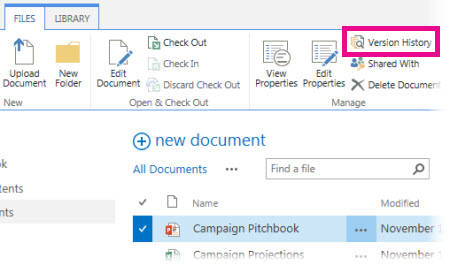
选择要查看其历史记录的文件或项目,然后单击 Files>“版本历史记录”。
重要
选项卡的名称因库和列表而异。 例如,在“任务”列表中,单击“ 任务>”“版本历史记录”。 在其他列表中,单击 “项目”、“>版本历史记录 ”等。 此外,如果 “版本历史记录 ”按钮灰显,则可能未为库或列表启用版本控制。 或者,你可能没有查看版本历史记录的权限。
若要查看、还原或删除其中一个版本,请指向文件或项目版本的 “修改日期 ”,单击其旁边显示的箭头,然后单击“ 查看”、“ 还原”或 “删除”。
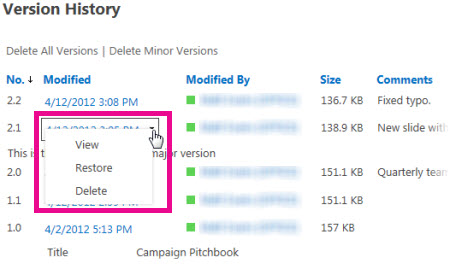
单击 “视图”时,文件或项目将打开,以便您可以查看它。 您可能需要查看项目的多个版本才能找到要还原或删除的正确版本。
要了解如何打开列表或库的版本控制,请参阅 启用和配置列表或库的版本控制。 在下面或本文的“ 另请参阅 ”部分查找相关任务和信息。
本文中的详细信息
删除文件或项目的所有以前版本
删除列表项或文件的所有以前版本时,除当前版本外的所有版本都将发送到网站的 回收站 。 如果删除跟踪主要版本和次要版本的库中的版本,并且当前版本是次要版本,则也会保留最后发布的主要版本。 不能一次性删除库或列表中所有文件或项的所有版本。 但是,您可以通过转到“库设置” (或“列表设置”) 中的“版本控制设置”页面来限制保留的版本数。
转到保存文件或项目的库或列表。
选择要查看其历史记录的文件或项目,然后单击 Files>“版本历史记录”。
重要
选项卡的名称因库和列表而异。 例如,在“任务”列表中,单击“ 任务>”“版本历史记录”。 在其他列表中,单击 “项目”、“>版本历史记录 ”等。 此外,如果 “版本历史记录 ”按钮灰显,则可能未为库或列表启用版本控制。 或者,你可能没有查看版本历史记录的权限。
在 “版本历史记录 ”对话框顶部,单击 “删除所有版本”。
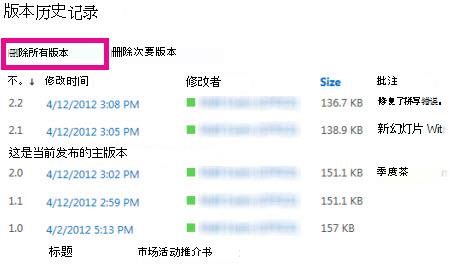
当系统提示您确认删除时 ,单击确定。
删除文件的所有次要版本
可以删除跟踪主要和次要版本的库中文件的所有次要版本。 此选项在 Lists 中不可用,原因是次要版本在 Lists 中不可用。 如果当前版本是次要版本,或者没有主要版本,则删除所有次要版本时将保留当前次要版本。
转到保存文件的库。
选择要查看其历史记录的文件,然后单击 Files>版本历史记录。
重要
如果 “版本历史记录 ”按钮灰显,则可能未为库启用版本控制。 或者,你可能没有查看版本历史记录的权限。
在 “版本历史记录 ”对话框顶部,单击 “删除次要版本”。
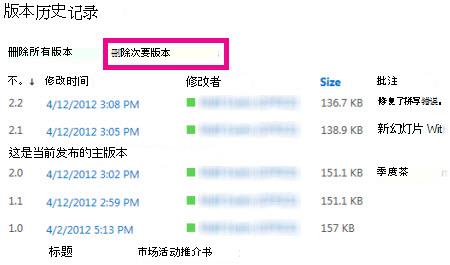
当系统提示您确认删除时 ,单击确定。
删除版本后会发生什么情况?
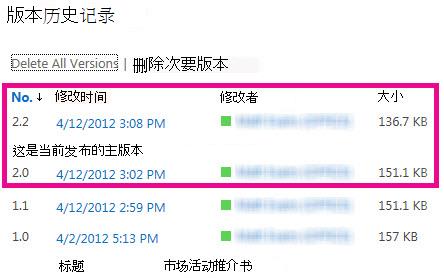
删除某个版本时,该版本将发送到网站的 回收站 ,你或有权的其他人可以在回收站中恢复该版本。 如果在网站上看不到 回收站 ,则服务器管理员可能已禁用它。 删除版本时,将删除版本及其版本号。 其他版本号不会更改。 例如,如果您的文档具有次要版本 2.1 和 2.2,而您决定删除版本 2.1,则生成的版本历史记录将仅显示版本 2.0 和 2.2。 下图显示了这一点。
我需要哪些权限?
通常,如果您可以看到该文档,则可以查看其版本历史记录。 如果可以编辑,则可以还原以前的版本或删除以前的版本。 更高级的操作可能需要对列表或站点的管理权限。 除非已自定义网站上的权限,否则下表中的信息是准确的。
| 要执行的任务 | 至少需要此权限级别... | 你通常从加入此 SharePoint 组中获得以下内容: |
|---|---|---|
| 查看版本历史记录 | 读取 | 访问者 |
| 还原早期版本 | 参与 | 成员 |
| 删除版本 | 参与 | 成员 |
| 取消发布版本 | 参与 | 成员 |
| 从回收站恢复已删除版本 () * | 参与或完全控制 | 成员或所有者 |
* 回收站受网站权限管理,而不仅仅是列表或库的权限。 通常,列表或库的权限继承自网站。 文档在 回收站 中保留的时间段由管理员设置,通常为 30 天。 如果需要在该时间到期后恢复已删除的版本,请与管理员联系。
主要版本和次要版本之间有什么区别?
主要版本通常是表示里程碑的版本,例如大纲或章节的完成。 主要版本使用整数编号,例如 2.0、3.0 等。 次要版本表示在开发特定文件时的临时检查。 次要版本使用小数编号,例如 2.1、2.2、2.3 等。
在许多组织中,版本控制的设置仅为文件的所有者和可以批准项目的人员才能查看次要版本。 在其他情况下,它设置为任何可以编辑库中文件的人或对库具有读取权限的任何人都可以查看所有版本。
重要
主要和次要版本在库中可用,但在列表中不可用。