

从 Microsoft Lists 或 SharePoint 中的模板创建列表时,可以快速将列表转换为自动执行任务的业务应用程序。 例如,多个列表模板包括一个 Power Automate 流,该流会在截止日期临近时发送提醒。 从包含业务应用程序功能的模板创建列表后,需要完成模板附带的流设置。
从模板创建列表
在 Microsoft Lists 应用中,选择 + 新列表以打开创建列表选择器。
在 SharePoint 网站的主页上,选择“ +新建>列表”。
选择具有其他业务应用程序功能的模板,然后选择使用 模板。 (此示例显示了工作跟踪器模板。其他具有业务应用程序功能的模板包括内容计划程序和招聘跟踪器 ) 。
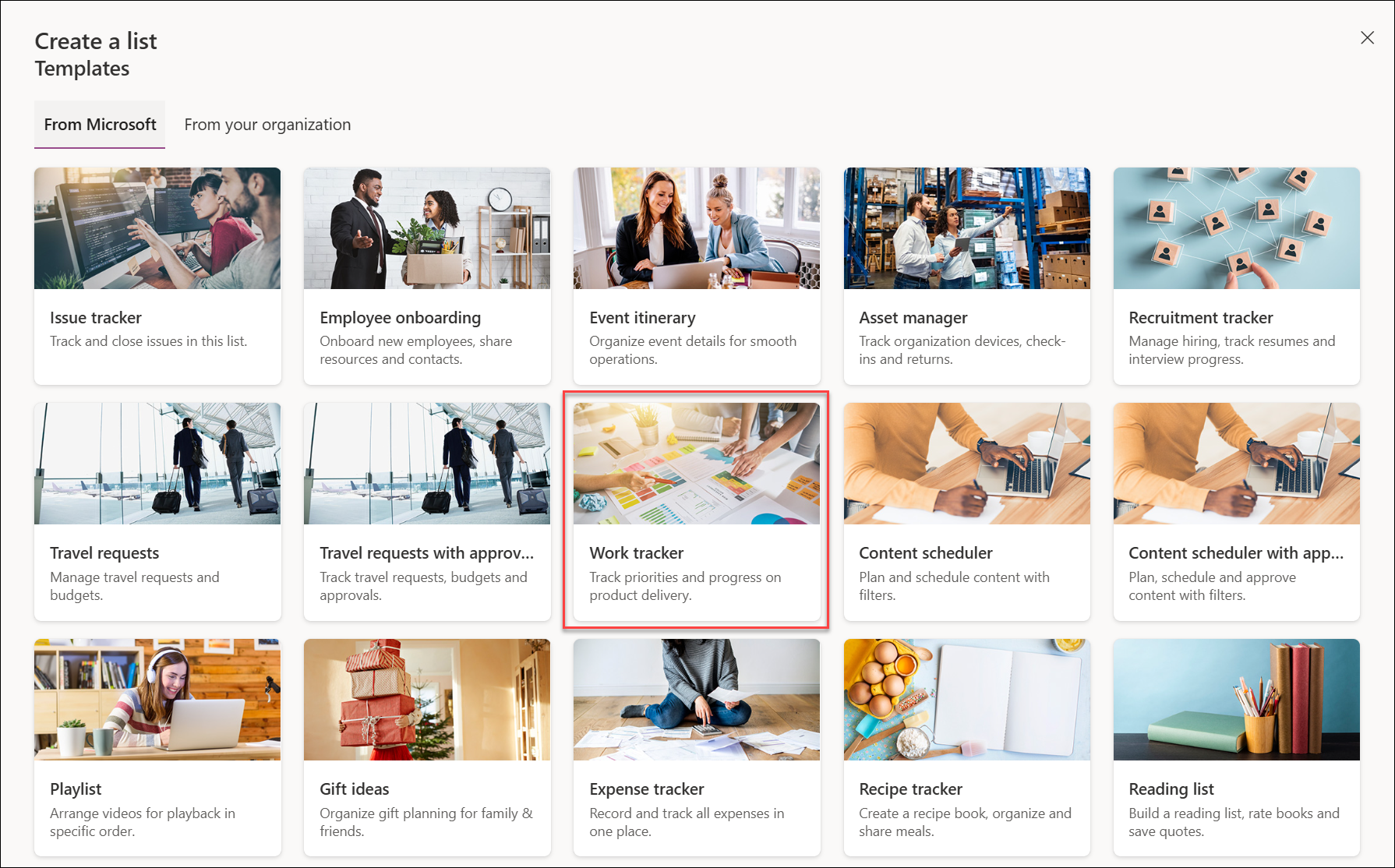
如果看不到所需的模板,请选择 “返回” 以返回到“创建列表”选择器。 有关可用模板的详细信息,请参阅 列表模板。
输入列表名称、 (可选) 说明,然后选择颜色和图标。
在“保存到”框中 (仅从 Microsoft Lists) 开始时才可用,请确保选择 SharePoint 网站,因为保存到“我的列表”的模板中不包括内置的业务应用程序功能。
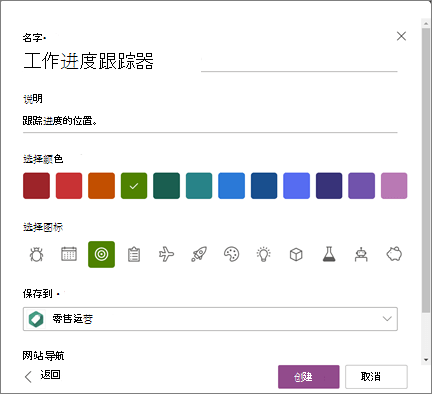
选择“创建”。
注意
首次使用模板时,可以使用模板名称作为列表名称。 之后,需要将名称更新为唯一的名称。
完成模板设置
从包含业务应用程序功能的模板完成新列表创建后,系统会提醒您完成列表设置。
在“ 即将完成” 对话框中,选择 “下一步”。
提示
如果已选择 “ 稍后执行此操作”,则可以在列表顶部的命令栏中选择 “ 完成设置 ”。
在 Power Automate 流的“设置连接”屏幕上,验证是否已设置与此流使用的其他应用的所有连接,然后选择 下一步。 (请在每个应用旁边查找绿色检查标记。)
注意
在所有连接都已设置的情况下,可能不会出现此屏幕。
你将看到一个 “正在更新” 屏幕,指示你可以关闭此屏幕并开始在等待期间使用列表。 继续并选择 关闭 ,完成后我们会给您发送电子邮件。