

你可以创建和共享列表,以帮助跟踪问题、资产、例程、联系人、库存等等。 使用模板、Excel 文件或从头开始从 Microsoft Lists 应用、Microsoft Teams 或 Microsoft 365 中的 SharePoint。
本文讨论如何使用 Microsoft 365 附带的 Microsoft List 模板。 有关列表模板的详细信息,请参阅 Microsoft 365 中的列表模板。
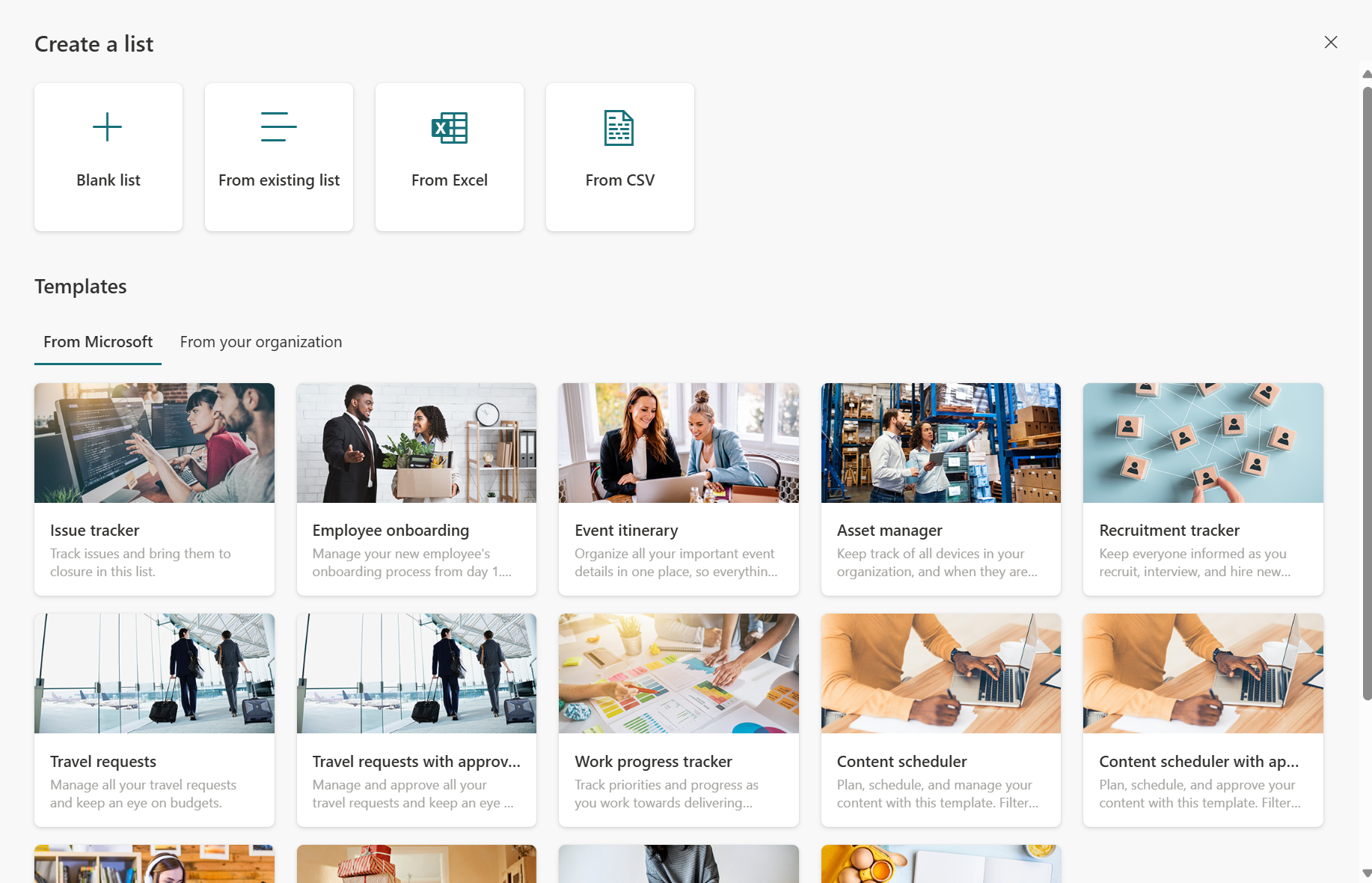
选择 + 新列表 以打开创建列表选择器。
在 SharePoint 中,选择 + 新建>列表。
选择所需的模板,然后选择“ 使用模板”。 (此示例显示了问题跟踪器模板。)
如果看不到所需的模板,请选择 “返回” 以返回到“创建列表”选择器。 有关可用模板的详细信息,请参阅 列表模板。
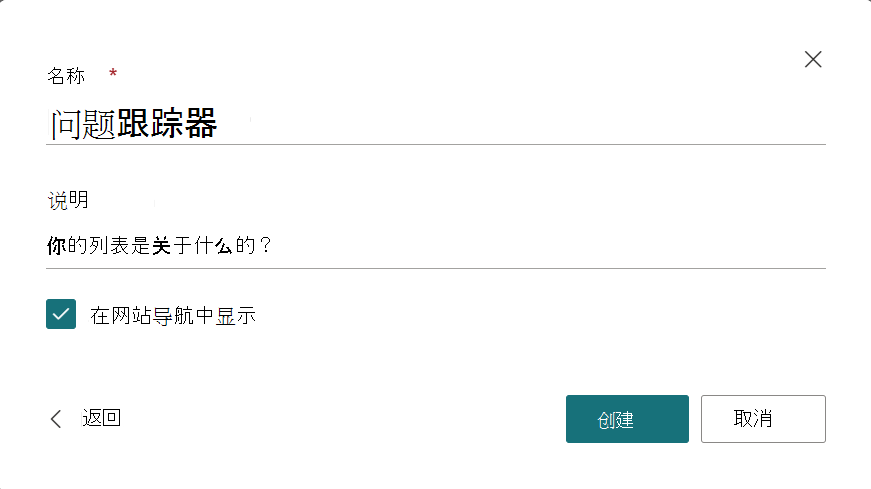
输入列表的名称、 (可选的) 说明,选择要保存到的 (可选) 颜色、图标、网站,然后单击 “创建”。
注意
- 首次使用模板时,可以使用模板名称作为列表名称。 之后,需要将名称更新为唯一的名称。
- 保存到 “我的列表 ”的列表将保存在你自己的个人存储空间中。 您可以从那里与其他人共享它们,但无法轻松地将它们移动到现有站点。
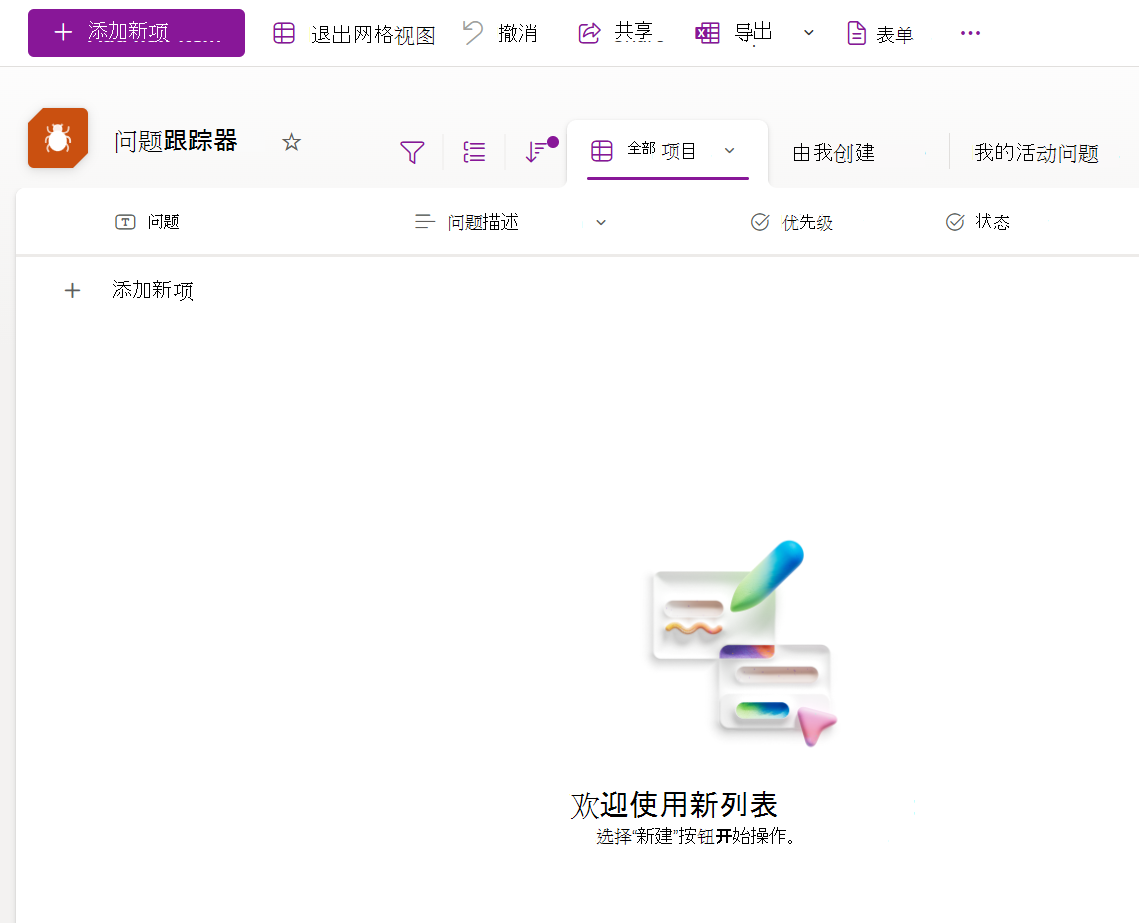
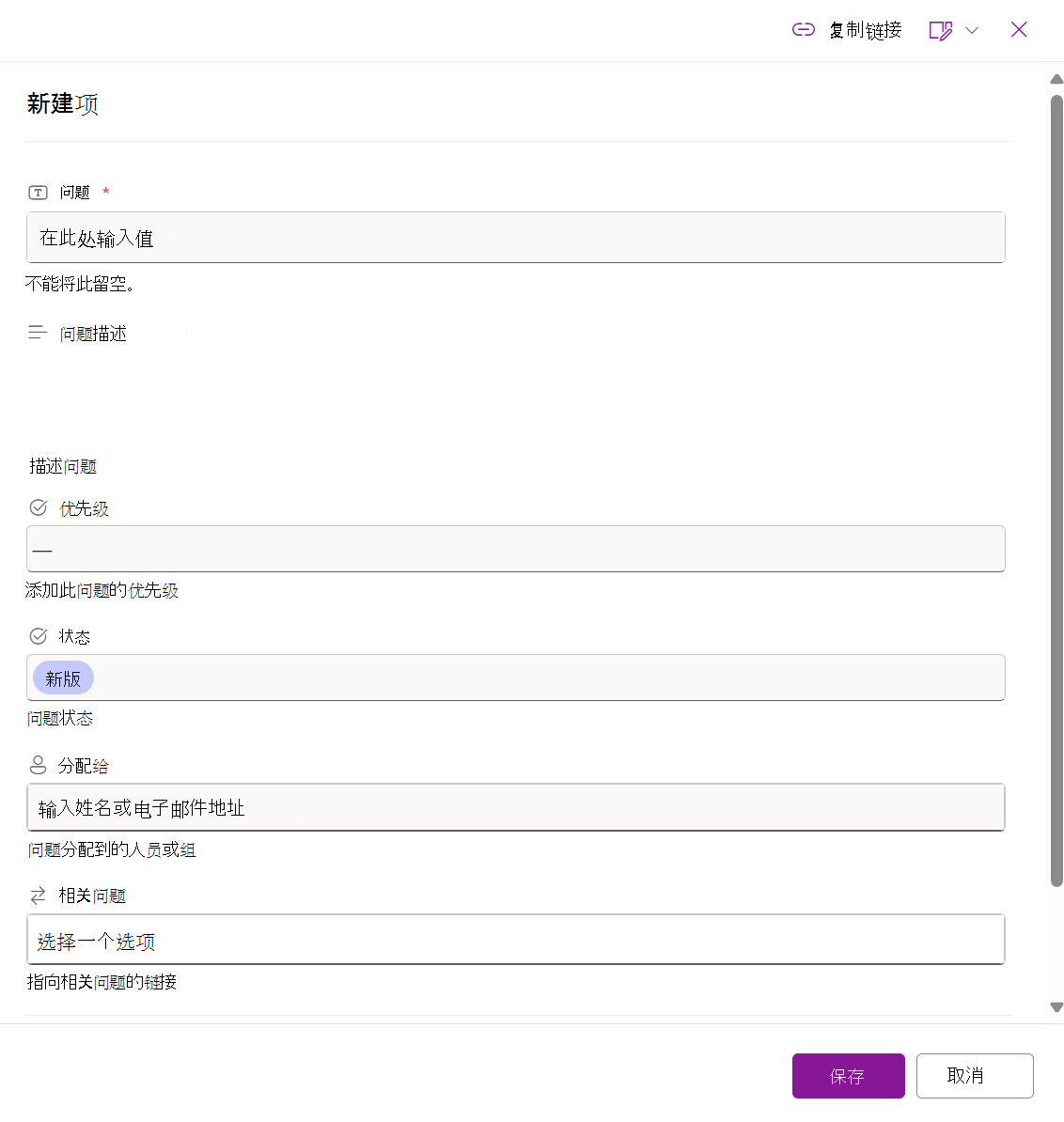
创建新列表后,在命令栏上选择“ + 添加新项目 ”。 这将打开所选模板的“ 新建项 ”窗体。
填写“ 新建项 ”窗体的列值,然后单击“ 保存”。
注意
列表列包含星号 (*) 是必需的,因此不能将其留空。