

重要
虽然 SharePoint 允许对网站权限进行大量自定义,但强烈建议对通信网站使用内置的 SharePoint 组,并通过关联的 Microsoft 365 组管理团队网站权限。 虽然不建议这样做,但在合理使用范围内,中断继承和设置项目级别权限是受支持的方案,如本文其余部分所述的限制。 可以按照在 Microsoft 365 中共享文件或文件夹 中提到的方法添加、更改或删除单个文档或文件夹的权限。 这样管理要容易得多。
权限继承
默认情况下,网站集中的所有网站、列表和库都从网站层次结构中它们正上方的网站继承权限设置。 这称为权限继承。 权限继承是指网站从网站集的根网站继承权限,子网站从其父网站继承权限。 文件夹、列表和文档继承包含它们的网站的权限,等等。
权限继承可为网站管理员节省时间,尤其是在大型或复杂的网站集中。 但是,有时您可能需要更改权限,以便可以 扩展访问权限以邀请其他人共享信息 或 限制对网站的访问 。 作为库、列表或调查的管理员或所有者,您可以通过各种方式更改权限, (分配唯一权限、更改权限级别或) 删除用户权限,以允许合适的人员访问他们需要的数据,同时限制其他人。 本文介绍如何访问 “权限” 页面并中断继承,然后提供分配或更改权限的步骤。
首先,您需要进入权限页面。
转到“权限”页
这些说明适用于 Microsoft Lists、Microsoft 365 中的 SharePoint、SharePoint 服务器 订阅版、SharePoint Server 2019 和 SharePoint 服务器 2016。
查看 SharePoint 中的“权限”页面
对于列表或库
转到库或列表并将其打开。
选择“设置”
 ,然后选择“库设置”或“列表设置”。 根据 SharePoint 版本,可能需要选择“ 更多库设置 ”。
根据你的 SharePoint 版本,如果你没有看到“ 设置 ,请选择 “库” 或 “列表 ”选项卡以打开功能区,然后选择功能区上的 “库设置 ”或 “列表设置 ”。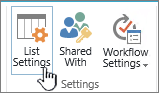
在 “设置 ”页的 “权限和管理” 下,选择 “此列表的权限” 或 “此文档库的权限 ”。
返回页首
对于调查
打开调查。
选择“设置”。

选择下拉列表,然后选择“ 调查设置 ”。
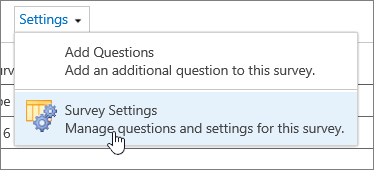
在 设置 页面的 权限和管理 下,选择 此调查的权限 。
关于单个项目的唯一权限
转到 “权限 ”页面时,你可能会在页面顶部看到一条或多条消息,如下所示:

下面是每条消息的含义:
- 此列表中的某些项可能具有此页面无法控制的独有权限。 显示这些项目。 这意味着,在过去的某个时间,列表、库或调查中的单个项目已与其他人共享。 单击“ 显示这些项目 ”时,将看到一个 “例外 ”对话框,显示它们是哪些项目。 如果您是项目的所有者,请单击管理每个项目的 权限 进行更改。
- 此站点上的访问权限有限的用户。 如果与用户共享了网站下的项或文档,则用户的访问权限可能受限。 显示用户 . 这意味着,如果已与用户共享某个项目,但尚未与整个列表、库或调查共享,则其访问权限仅限于与他们共享的一个项目。 单击“ 显示用户” 以查看其身份。
当您与用户共享项目时,他们将获得对站点的有限访问权限,以便授予他们对项目的访问权限。 如果取消共享项目,则用户对站点 (的访问权限将继续受限,) 会看到此消息,但是,他们将无权访问未与他们共享的任何项目。 - 此库从其父库继承权限。 (站点) 的名称 . 这意味着列表、库或调查的继承尚未中断。 有关如何执行此操作,请参阅下面的 中断权限继承 。
在 SharePoint 中断权限继承
现在,你进入 了权限 页面。 接下来,您需要中断权限继承,然后才能分配唯一权限、更改权限级别或删除对列表、库或调查的用户权限。 中断列表、库或调查的权限继承,然后定义新的权限设置时,列表 (或库) 将成为其中项的父级。 该父项下的项现在继承新的权限设置 (,除非项具有唯一定义的权限。)
若要中断继承并分配唯一权限,请执行以下步骤:
转到列表、库或调查并打开它。
使用上一节中的步骤转到“权限”页面。
要中断从父级继承的权限,请选择“ 停止继承权限 ”。

注意
- 当列表或库包含超过 100,000 项时,不能中断列表本身的权限继承。 也不能重新继承列表本身的权限。
- 当文件夹包含超过 100,000 个项目时,不能中断该文件夹本身的权限继承。 也不能重新继承该文件夹本身的权限。
- 库或文件夹中的项目达到限制 (表示单个文件或文件夹) 不会受到影响,因此,例如,你仍然可以中断库中超过 100,000 个项目的任何单个文件的继承。
- 当用户共享文档或其他单个项目时,会自动中断该项目的继承。 继承的权限将复制到项目,并添加与之共享项目的用户的权限。 如果对父项的权限进行了更改,则这些更改不会应用于该项。
在 SharePoint 中分配唯一权限
使用上一节中的步骤断开继承后,请按照以下步骤授予唯一权限:
转到列表、库或调查并打开它。
使用上一节中的步骤转到“权限”页面。
在“权限”选项卡上选择“授予权限”。

注意
如果列表或库继承自父级,则不会看到 授予 权限 。
在“ 共享... ”对话框中,确保已选中“ 邀请他人 ”,然后在 “输入姓名或电子邮件地址... ”框中键入要授予访问权限的人员或组的名称。

如果需要,请添加个人消息。
选中或取消选中 “共享此文件夹中的所有内容,甚至是具有唯一权限的项目 ”。 这将授予或限制对已为其设置唯一权限的项的访问。 (此选项仅适用于文件夹。)
默认情况下,授予的权限级别设置为 编辑 ,这意味着您邀请的人员可以对列表、库或调查进行一些更改。 如果要授予其他权限级别(如只 读 ),请单击“ 显示选项 ”并更改“ 选择权限级别 ”框中的选择。
将在“ 邀请他人 ”框中向所有人发送电子邮件。 如果您不希望这种情况发生,请点击 显示选项, 然后取消选中 发送电子邮件邀请 。
完成后,单击“ 共享” 。
返回页首
在某些情况下,您可能希望创建 Windows Active Directory 安全组并向 Windows 安全组中的所有人授予对库或列表的访问权限。 例如,您可能希望通过将该安全组添加到 SharePoint 组中来授予整个工作组对某个列表的访问权限。 这样,当新成员加入您的团队时,只需将他们添加到相应的 Windows 安全组即可授予他们适当的权限。 若要了解有关 Windows 安全中心组的更多信息,请参阅 Active Directory 安全组。
注意
不能向不是 Windows 安全组的通讯组授予访问权限。
更改 SharePoint 中的权限级别
必须先中断从父网站继承,然后才能更改唯一权限。 使用上述部分中的步骤断开继承后,请按照以下步骤更改权限:
转到列表、库或调查并打开它。
使用上一节中的步骤转到列表、库或调查的权限页面。
在 “名称 ”列表中,选中要更改其权限级别的用户或组名称旁边的复选框。
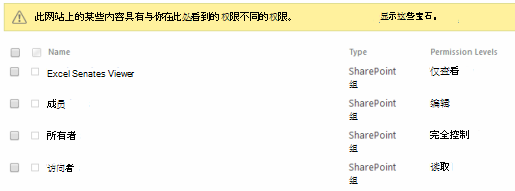
选择“ 编辑用户权限” 。

在权限下,检查所选用户或组所需权限级别的框。
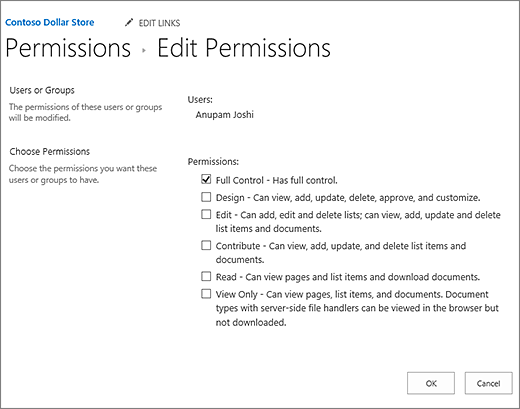
有关权限级别的详细信息,请参阅 了解 SharePoint 中的权限级别 。
删除 SharePoint 中的用户权限
必须先中断从父网站继承,然后才能删除用户权限。 使用上述部分中的步骤断开继承后,请按照以下步骤删除用户权限:
转到列表、库或调查并打开它。
使用上一节中的步骤转到列表、库或调查的权限页面。
在 “名称 ”列表中,选中要从中删除权限的用户或组名称旁边的复选框。
选择“ 删除用户权限” 。
注意
删除权限时,所有子级中的用户或组权限都将被删除,包括权限继承中断的子级。 无法还原它们。
“ 权限” 页面更新以显示组或用户不再具有对列表的权限。
还原继承以删除 SharePoint 中的所有唯一权限
中断网站、文件夹、列表、库、列表项或文档与其父级之间的权限继承时,可以随时还原继承,这将删除设置的任何自定义权限。
转到列表、库或调查并打开它。
使用上一节中的步骤转到列表、库或调查的权限页面。
在列表或库) (的“ 权限 ”选项卡上,选择“ 删除唯一权限” 。
选择“ 确定” 。 现在,列表的状态栏会显示“此列表从其父级继承权限”。 父级的名称显示在更新后的状态旁边。