

SharePoint 管理员 可以在 Microsoft 365 中的 SharePoint 中创建 中心网站 。 若要 创建中心网站,SharePoint 管理员需要将现有网站更改为中心网站。
中心网站基于项目、部门、部门、区域等将网站链接在一起。 通过将网站与中心网站相关联,可以更轻松地发现所有关联网站中的相关内容、新闻和网站活动。 从中心站点获取最大价值需要一些 初步规划。
需要时使用中心网站:
- 在关联网站集合中保持一致的品牌打造。
- 提高了相关内容集合的可见性。
- 增强了对与特定人群相关的内容的搜索和导航功能。
注意
若要执行这些步骤,必须在中心站点上具有编辑访问权限。
在本文中:
更改外观
编辑中心站点名称和徽标
中心名称和徽标显示在中心站点导航栏中,可让其他人在连接站点时识别该中心。

可以按照以下步骤更改中心名称和徽标:
- 选择
 设置设置。
- 选择 “中心站点设置”。
- 进行编辑并 保存 更改。
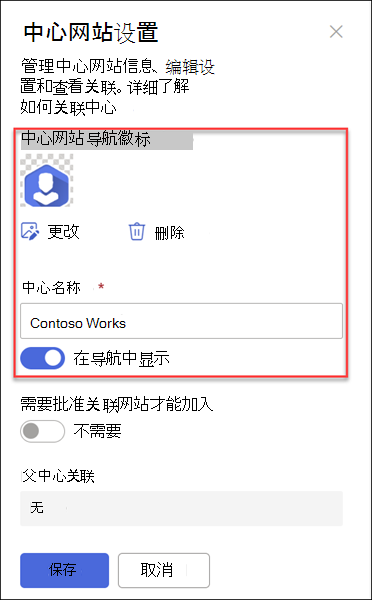
提示
只要选择了徽标,就可以隐藏中心站点名称
编辑导航栏
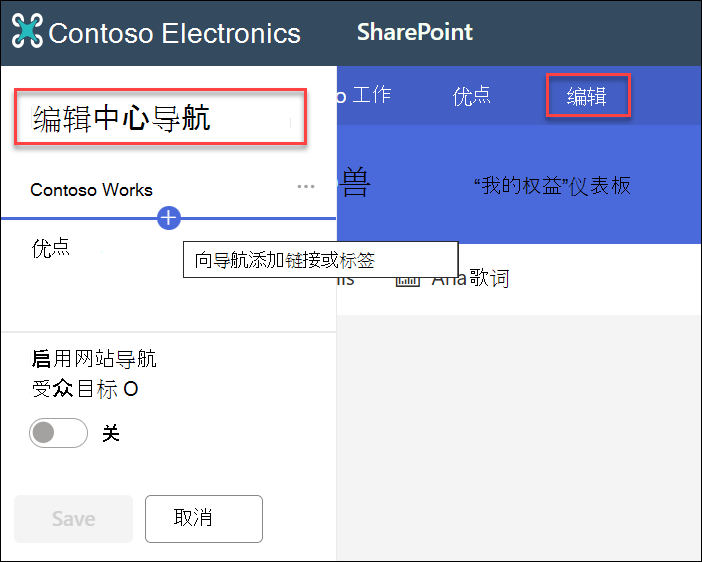
要确保可以轻松发现内容,请自定义中心网站的 导航 。 请考虑使用 大型菜单 来提高内容可见性。
- 选择“编辑”。
- 若要添加新的菜单链接或标题,请在菜单主题之间悬停,直到看到加号。
- 若要编辑、移动和删除导航链接,请选择省略号。
- 进行编辑并 保存 更改。
更改中心网站主题
与中心站点关联的所有站点均继承中心站点 主题。
- 选择 设置设置。
- 选择 “更改外观”。
- 选择所需的外观。 将显示主题的预览。
- 若要将主题应用于网站,请选择“ 保存”。
注意
- 如果转换到中心网站的网站主题从未更改过 SharePoint 在创建时分配的默认主题,则与中心网站关联的网站不会继承中心网站主题。
- 经典体验 与中心网站相关联的 SharePoint 网站保留其原始主题。
- 对主题所做的更改可能不会立即显示。
为关联网站选择网站设计
关联的站点是连接到中心站点的各个站点。 如果管理员提供,请选择要应用于所有关联网站的 网站设计 。 网站设计自动应用于将来加入中心网站的网站。
- 选择 设置设置。
- 选择“网站信息”。
- 从下拉列表中,选择要应用的网站设计。
- 选择“保存”。
注意
管理员管理网站设计选项。
中心权限
启用中心权限以同步网站权限,以提高对中心内所有网站的访问权限。 中心权限作为关联网站上的访问者适用于个人、Office 365 组或安全组。
关于中心权限同步
- 目前,当您与他人共享中心时,只能将他们添加为 访问者。
- 与关联网站同步时,中心网站最多可以有 10 个访问者。 这 10 个访问者可以是个人或 Microsoft 365 组。 建议使用 Microsoft 365 组或安全组。
- 关联的网站所有者无需将网站权限与中心权限同步即可关联到中心。 这使得包含敏感信息的网站能够与中心保持关联,但不与所有人共享。
- 权限与 Hub 权限同步时,现有站点权限不会更改。
- 更新中心权限可能需要长达 4 小时才能在访问完关联的站点后反映这些站点。
- 关联站点离开中心时,将从站点中删除中心权限。
- 根据网站所有者设置的权限,查看者将在与中心关联的每个网站上以不同的方式看到内容、新闻和网站活动。
设置中心以将权限与关联网站同步
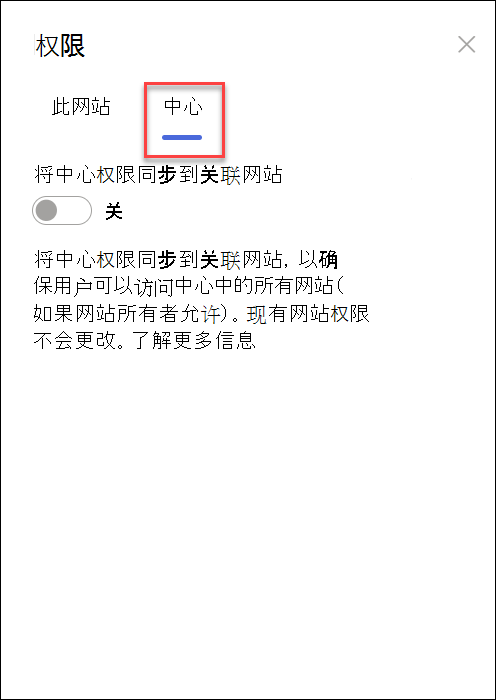
- 选择 设置设置,然后选择站点权限
- 导航到 中心 枢轴
- 将开关切换到 “打开 ”,以自动将中心站点权限与与中心关联的站点同步。
- 然后,若要授予对此中心站点的访问权限,请输入个人或组的名称。
|

|
|---|
管理网站关联审批流
创建审批流
为了确保组织一致性并保护敏感内容,请通过标准审批流程管理与中心网站关联的网站。 创建审批流程可确保新网站关联满足中心网站所有者在加入中心网站之前确定的一组标准标准。
管理员创建中心后,中心的网站所有者可以在 中心网站信息中创建和管理网站关联审批流。
若要创建新的审批流程:
- 转到中心站点,选择 设置设置,然后选择 中心站点设置。
- 切换“ 需要审批关联网站才能加入”。
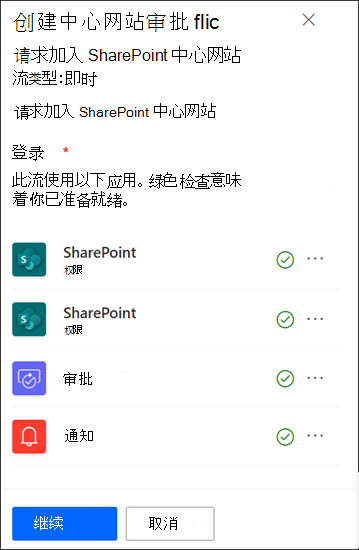
- 若要创建审批流, 请在创建 流下选择创建以 要求审批。
 。
4. 为流命名。
5. 可能需要登录到流使用的应用。 绿色检查表示您已准备就绪。 选择“继续”。
 。
6. 添加 审批者。
7. 选择“创建”。
8. 选择“保存”。
 。
查看流详细信息,并在 中心站点设置中管理之前创建的流。
注意
离开中心站点的站点没有审批流程。
关闭审批流
- 转到中心站点,选择 设置设置,然后选择 中心站点设置。
- 切换“ 需要审批关联网站才能加入”。
- 切换此设置后,新网站将不需要审批即可与此中心网站相关联。 审批流不会被删除。
查看流详细信息,并在 中心站点设置中管理之前创建的流。
删除审批流
关闭审批流时,不会自动删除审批流。
若要删除审批流:
- 转到中心站点,然后在 Microsoft 365 导航栏的左上角,选择 应用启动器 图标。
- 若要导航到 Power Automate 网站,请选择 Power Automate 应用。 如果找不到 Power Automate 应用,请选择 浏览所有应用,然后滚动浏览列表并找到它。
- 若要查看以前创建的所有活动流,请选择 我的流。
- 选择审批流,然后选择“ 删除”。
删除流后,它将从 Power Automate 中的流中永久删除。