

SharePoint 中有三个级别的导航: 全局 、 中心 和 本地 (Teams 网站和通信网站) 。 自定义 Microsoft SharePoint 网站的导航,让用户能够快速访问网站、页面和目标内容。
本文介绍了可用于自定义中心和本地导航的操作:
- 更改页面导航样式、颜色和徽标的外观。
- 在中心网站、团队网站或通信网站上,可以添加、编辑或删除导航菜单上的链接。
- 编辑水平菜单、页脚菜单 (仅通信网站) ,或显示在与中心网站关联的所有通信网站上的中心网站导航栏。
- 使用 Microsoft 365 中的新式 SharePoint 受众定位,将导航链接定向 到特定受众 。
- 在通信网站上设置 多语言网站 名称、导航和页脚。
注意
- 导航窗格可以位于团队网站和通信网站) (顶部,也可以位于仅团队网站) (左侧。
- 您需要是网站所有者才能对网站的导航进行更改。
- 如果您的网站已由网站所有者自定义,则可能无法编辑垂直菜单或水平菜单。
选择下面的 SharePoint 版本,了解自定义 SharePoint 网站上导航的步骤。
注意
某些功能正在逐渐引入到已 在 Microsoft 365 中设置目标发布选项 的组织。 这意味着你可能不会看到此功能,或者此功能可能看起来不同于帮助文章中的描述。
添加指向团队网站上导航菜单的链接
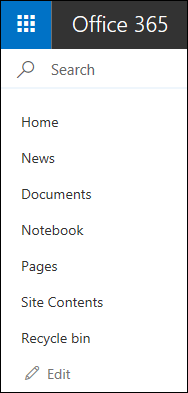
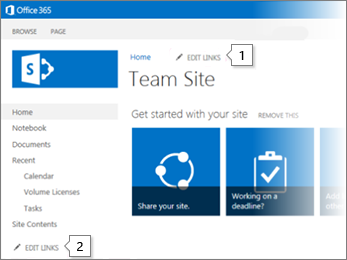
对于垂直导航菜单,请选择垂直导航底部的“ 编辑 ”。
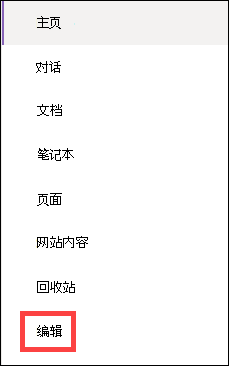
对于水平导航菜单,请选择水平导航右侧的 “编辑 ”。

注意
如果看不到 “编辑 ”,则可能没有自定义网站导航的权限。 必须至少具有“管理列表”权限。 请联系网站所有者以获取自行进行更改或让自己进行更改的权限。
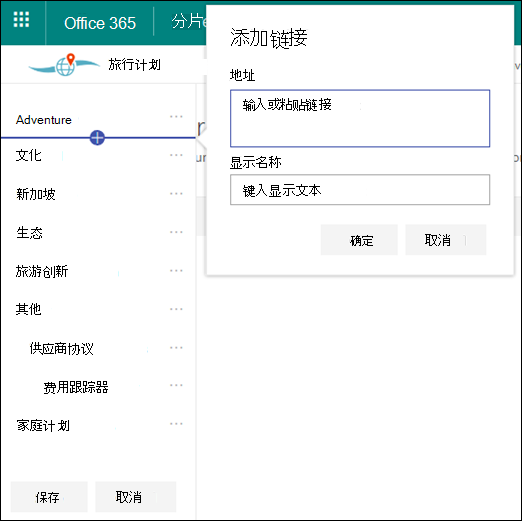
将鼠标悬停在菜单中要添加链接的现有链接之间,然后选择 + 。
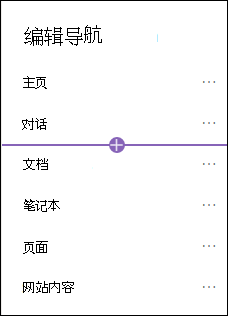
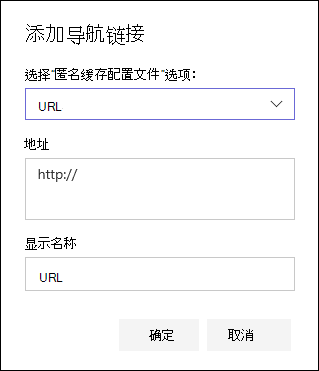
在 “添加 ”对话框中,选择以下链接选项之一:
-
链接 将添加指向公司内部或外部任何站点的链接。 只需输入链接的地址和显示名称。
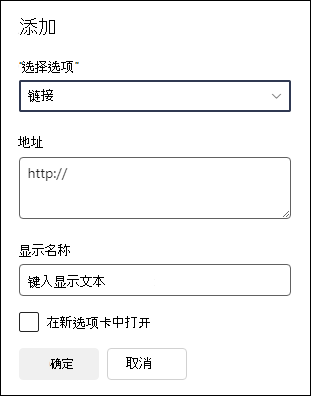
- 标签 会将未超链接的文本添加到导航菜单中。 如果要组织或分类链接,标签非常有用。
- 对话 将添加指向与团队网站关联的 Microsoft 365 组对话的链接。 只需输入链接的显示名称。 地址会自动添加,无法编辑。
- Calendar 将添加指向与团队网站关联的 Microsoft 365 组日历的链接。 只需输入链接的显示名称。 地址会自动添加,无法编辑。
- 笔记本 将添加指向与团队网站关联的 OneNote 笔记本的链接。 只需输入链接的显示名称。 地址会自动添加,无法编辑。
- Planner 将添加指向与团队网站关联的 Microsoft Planner 实例的链接。 只需输入链接的显示名称。 地址会自动添加,无法编辑。
- 选中“ 在新选项卡中打开 ”复选框以在新的浏览器选项卡中打开链接。
-
链接 将添加指向公司内部或外部任何站点的链接。 只需输入链接的地址和显示名称。
然后选择“ 确定” 。
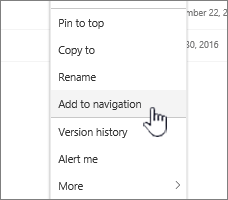
您还可以通过从导航菜单中选择页面或访问“设置”下的站点内容,从“站点页面”列表中将页面添加到菜单中。
在 网站页 中,选择要添加的页面。
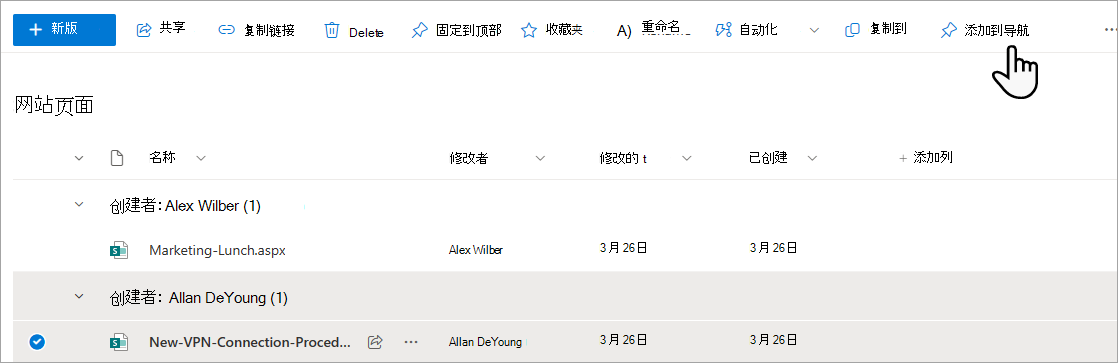
选择“ 添加到导航 ”。 离开 “网站页 ”列表时,所做的更改将显示在导航菜单中。
注意
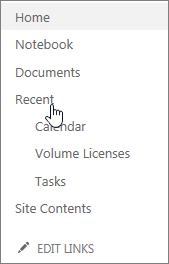
SharePoint 会自动处理最近访问的项目。 不能添加指向“最近”菜单的链接。
向通信网站上的导航菜单添加链接或标签
选择导航菜单右侧的“ 编辑 ”。
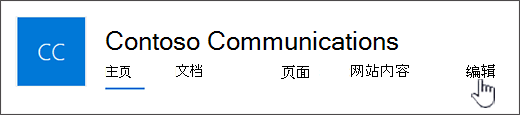
注意
如果看不到 “编辑 ”,则可能没有自定义网站导航的权限。 必须至少具有“管理列表”权限。 请联系网站所有者以获取自行进行更改或让自己进行更改的权限。
将鼠标悬停在菜单中要添加链接的现有链接之间,然后选择 + 。
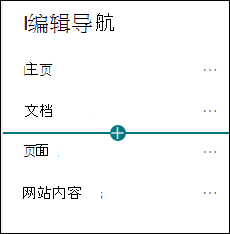
在 “添加 ”对话框中,选择以下链接选项之一:
-
链接 将添加指向公司内部或外部任何站点的链接。 只需输入链接的地址和显示名称。
- 标签 将未超链接的文本添加到导航菜单中;如果您想在导航菜单中添加提醒或对链接进行分类,则非常有用。
- 选中“ 在新选项卡中打开 ”复选框以在新的浏览器选项卡中打开链接。
-
链接 将添加指向公司内部或外部任何站点的链接。 只需输入链接的地址和显示名称。
在 “地址” 框中,输入要添加链接时要添加的链接的 URL。
要添加指向页面的链接,请执行以下步骤:- 导航到要添加链接的页面。
- 从地址栏复制 URL。
- 将 URL 粘贴到 “地址” 框中。
在“ 显示名称 ”框中,输入将在导航菜单上显示的显示文本。
选择“ 确定” 。 链接将添加到导航菜单。
完成自定义导航后,选择“ 保存” , 或者选择“ 取消”以放弃更改。
注意
您需要是网站所有者才能对网站的导航进行更改。 根据您的权限级别,可以通过转到“ 设置 ”,选择“ 更改外观 ”,然后选择“ 导航” ,将导航布局更改为“水平”、“垂直”、“超大”菜单或“级联”。
添加指向中心站点导航栏的链接
注意
- 如果你是 Microsoft 365 中的全局管理员或 SharePoint 管理员,则可以将任何现有网站转换为中心网站。 有关规划和创建中心网站的更多信息,请参阅 规划 SharePoint 中心网站 。
- 对中心网站导航栏的更改最多可能需要两个小时才能显示在关联的网站上。
选择中心站点导航栏右侧的 “编辑 ”。

注意
如果看不到 “编辑 ”,则可能无权自定义中心网站导航栏。 必须至少具有“管理列表”权限。 请联系中心网站所有者,以获取自行进行更改或为你进行更改的权限。
将鼠标悬停在菜单中要添加链接的现有链接之间,然后选择 + 。
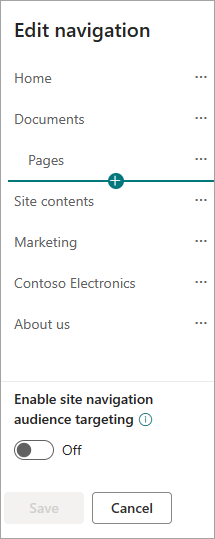
在 “添加 ”对话框中,选择以下选项之一:
-
链接 将添加指向公司内部或外部任何站点的链接。 只需输入链接的地址和显示名称。
- 关联的中心 将添加指向与同一父中心关联的中心站点的链接。
- 关联的子中心 将添加指向与同一父中心站点关联的子中心站点的链接(如果可用)。
- 标签 会将未超链接的文本添加到导航菜单中。 如果您想在导航菜单中添加提醒或对链接进行分类,这将非常有用。
- 选中“ 在新选项卡中打开 ”复选框以在新的浏览器选项卡中打开链接。
-
链接 将添加指向公司内部或外部任何站点的链接。 只需输入链接的地址和显示名称。
在 “地址” 框中,输入要添加链接时要添加的链接的 URL。
要添加指向页面的链接,请执行以下步骤:
- 导航到要添加链接的页面。
- 从地址栏复制 URL。
- 将 URL 粘贴到 “地址” 框中。
在“ 显示名称 ”框中,输入将在导航菜单上显示的显示文本。
选择“ 确定” 。 链接将添加到导航菜单。
注意
可以通过访问链接旁边的 ... ,向中心网站导航栏添加最多 2 个级别的子链接。
完成自定义导航后,选择“ 保存” , 或者选择“ 取消”以放弃更改。
注意
中心导航的导航布局使用与网站导航相同的设置。
在通信网站的页脚中添加或编辑链接和标签
以下通信网站显示了已添加的页脚。 标签和链接显示在页脚的右侧。 向页脚添加标签和链接时,它们将位于 “编辑” 链接后显示在右侧。
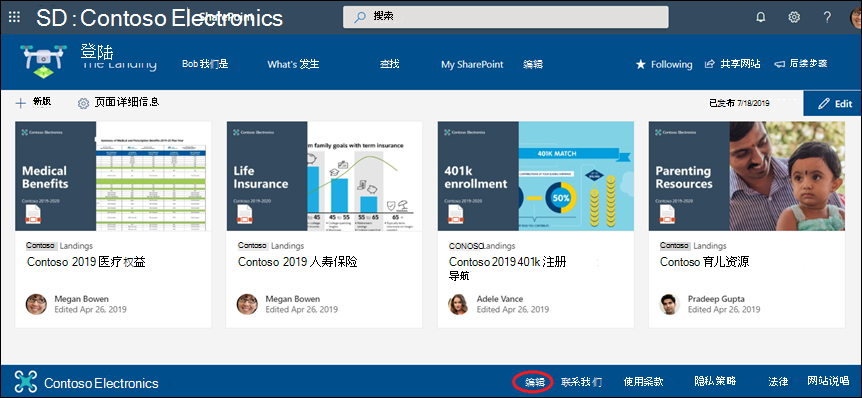
在网站上,选择页脚右侧的 “编辑 ” ( 在) 打开页脚控件后,“ 编辑” 将显示在页脚上。 可以添加一个级别,最多八个链接或标签。
注意
网站页脚功能仅在通信网站页面上可用。 此功能不适用于列表页、库页或网站上的其他页面。
在导航菜单上按钮正上方选择 + 。
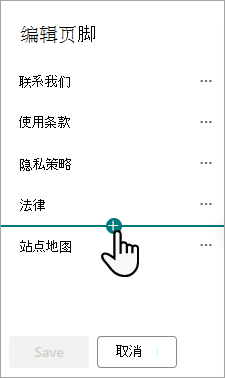
在 “添加 ”对话框中,选择以下选项之一:
-
链接 将添加指向公司内部或外部任何站点的链接。 只需输入链接的地址和显示名称。
- 标签 会将未超链接的文本添加到导航菜单中。 如果您想在导航菜单中添加提醒或对链接进行分类,这将非常有用。
- 选中“ 在新选项卡中打开 ”复选框以在新的浏览器选项卡中打开链接。
-
链接 将添加指向公司内部或外部任何站点的链接。 只需输入链接的地址和显示名称。
在 “地址” 框中,输入要添加链接时要添加的链接的 URL。
要添加指向页面的链接,请执行以下步骤:
- 导航到要添加链接的页面。
- 从地址栏复制 URL。
- 将 URL 粘贴到 “地址” 框中。
在“ 显示名称 ”框中,输入将在导航菜单上显示的显示文本。
选择“ 确定” 。 链接将添加到页脚。
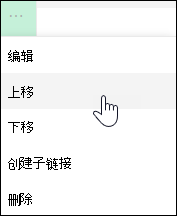
若要编辑现有链接或标签,请在选择页脚右侧的“ 编辑 ”后,选择要编辑的链接旁边的省略号 ( ... ) 。
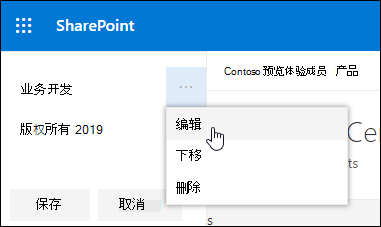
在菜单上,选择以下选项之一:
- 编辑 以更改链接或标签。
- 上移 或 下移 可更改链接或标签在页脚上的显示顺序。
- 删除 以从页脚中删除链接或标签。
完成更改后,选择 “保存”
将导航链接定位到特定访问群体
重要
- 网站所有者必须为网站导航启用受众定位。
- 只有网站所有者才能启用和禁用受众群体定位。 启用后,任何网站编辑器都可以将菜单链接定位到特定受众。
- 受众由 Microsoft 365 组和安全组定义。 如果需要,请为受众成员创建一个 Microsoft 365 组。 或者,如果你是管理员,则可以从 Microsoft 365 管理中心创建安全组。 目前不支持 Azure AD 动态组。
- 在导航菜单中选择“ 编辑 ”。
对于垂直导航菜单,请选择菜单底部的“ 编辑 ”。
对于水平导航菜单,请选择菜单右侧的 “编辑 ”。
注意
如果看不到 “编辑 ”,则可能没有自定义网站导航的权限。 必须至少具有“管理列表”权限。 请联系网站所有者以获取自行进行更改或让自己进行更改的权限。
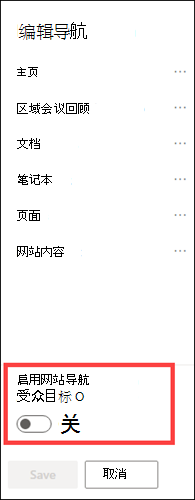
2. 在“编辑导航”窗格底部,选择启用 网站导航受众定位 的开关。 启用后,受众群体定位将应用于网站上的所有菜单,包括中心菜单和页脚菜单。
3. 选择要编辑的链接旁边的省略号 ( ... ) ,然后选择“ 编辑” 。
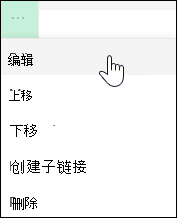
4. 在 目标受众 框中,输入最多 10 个要定位的 Microsoft 365 组或安全组。
注意
将受众群体定位应用于父级链接时,受众群体定位也会应用于子链接,并且仅对您指定的组可见。
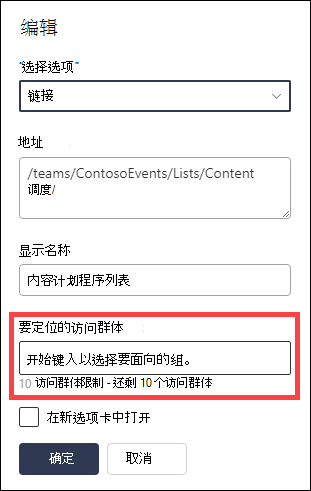
5. 编辑完链接后,选择 “确定” ,图标将确认链接是目标。
注意
编辑导航时,所有链接和子链接都对编辑器可见,包括那些有针对性的链接和子链接。 保存后,导航将显示目标节点。
6. 完成后选择 “保存” ,或选择“ 取消” 以放弃更改。
编辑菜单链接的显示名称或地址
- 在导航菜单中选择“ 编辑 ”。
对于垂直导航菜单,请选择菜单底部的“ 编辑 ”。
对于水平导航菜单,请选择菜单右侧的 “编辑 ”。
注意
如果看不到 “编辑 ”,则可能没有自定义网站导航的权限。 必须至少具有“管理列表”权限。 请联系网站所有者以获取自行进行更改或让自己进行更改的权限。
2. 选择省略号 ( ... ) 在要编辑的链接旁边。
3. 选择 “编辑” 。
4. 在 显示 名称 和 地址 中进行更改,编辑完菜单链接后,选择 确定 。
5. 完成自定义导航后,选择“ 保存” , 或者选择“ 取消”以放弃更改。
注意
可能无法更改菜单链接的类型。 请验证修改是否已成功应用。 如果更改不可见,请考虑使用所需配置创建新菜单链接,并在必要时删除现有菜单链接。
更改菜单链接的顺序
- 在导航菜单中选择“ 编辑 ”。
对于垂直导航菜单,请选择菜单底部的“ 编辑 ”。
对于水平导航菜单,请选择菜单右侧的 “编辑 ”。
注意
如果看不到 “编辑 ”,则可能没有自定义网站导航的权限。 必须至少具有“管理列表”权限。 请联系网站所有者以获取自行进行更改或让自己进行更改的权限。
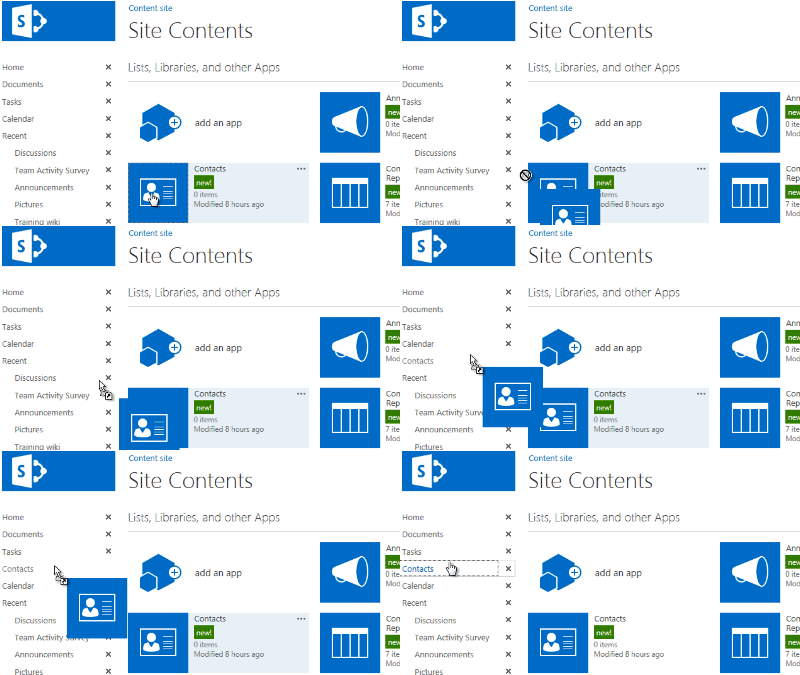
2. 可以拖放菜单项以重新排序。 选择要移动的 菜单项 ,将其拖动到新位置,然后松开。
3. 完成自定义导航后,选择“ 保存” , 或者选择“ 取消”以放弃更改。
在菜单上创建子链接
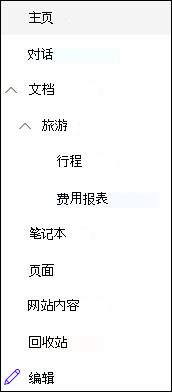
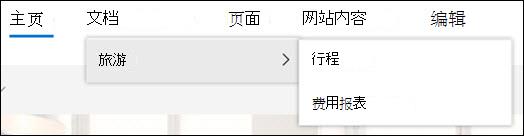
这将在另一个链接下创建一个缩进链接。 最多可以将 2 个级别的子链接添加到垂直菜单、水平菜单或中心网站导航栏。 添加子链接时,请创建您希望它显示的链接,然后将其设置为其上方链接的子链接。
垂直菜单
水平菜单
- 在导航菜单中选择“ 编辑 ”。
对于垂直导航菜单,请选择菜单底部的“ 编辑 ”。
对于水平导航菜单,请选择菜单右侧的 “编辑 ”。
注意
如果看不到 “编辑 ”,则可能没有自定义网站导航的权限。 必须至少具有“管理列表”权限。 请联系网站所有者以获取自行进行更改或让自己进行更改的权限。
2. 选择要创建子链接 ( 链接旁边的省略号 ... ) 。
3. 选择 “创建子链接 ”。
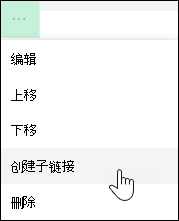
4. 完成自定义导航后,选择“ 保存” , 或者选择“ 取消”以放弃更改。
将子链接向上移动到菜单上的主要链接
这会将缩进链接从另一个链接移出。
- 在导航菜单中选择“ 编辑 ”。
对于垂直导航菜单,请选择菜单底部的“ 编辑 ”。
对于水平导航菜单,请选择菜单右侧的 “编辑 ”。
注意
如果看不到 “编辑 ”,则可能没有自定义网站导航的权限。 必须至少具有“管理列表”权限。 请联系网站所有者以获取自行进行更改或让自己进行更改的权限。
2. 选择要提升为主链接的子链接旁边的省略号 ( ... ) 。
3. 选择“ 提升子链接 ”。
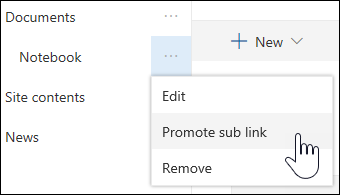
4. 完成自定义导航后,选择“ 保存” , 或者选择“ 取消”以放弃更改。
从菜单中删除链接
注意
某些链接(如 回收站 )是系统链接,无法删除。
- 在导航菜单中选择“ 编辑 ”。
对于垂直导航菜单,请选择菜单底部的“ 编辑 ”。
对于水平导航菜单,请选择菜单右侧的 “编辑 ”。
注意
如果看不到 “编辑 ”,则可能没有自定义网站导航的权限。 必须至少具有“管理列表”权限。 请联系网站所有者以获取自行进行更改或让自己进行更改的权限。
2. 选择要删除的链接旁边的省略号 ( ... ) 。
3. 选择 “删除 ”。
注意
回收站链接是系统链接,无法删除。
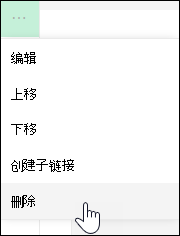
4. 完成自定义导航后,选择“ 保存” , 或者选择“ 取消”以放弃更改。
显示/隐藏 Microsoft 365 团队网站中 SharePoint 的导航菜单
如果具有所有者或管理员权限,可以显示或隐藏团队网站的导航菜单。
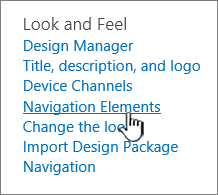
选择 “设置 ”,然后选择“ 更改外观 ”。
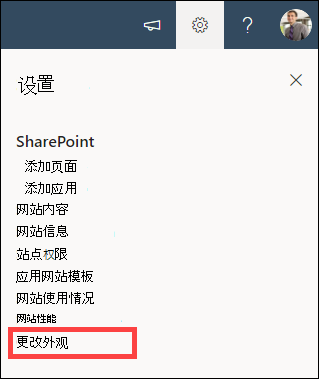
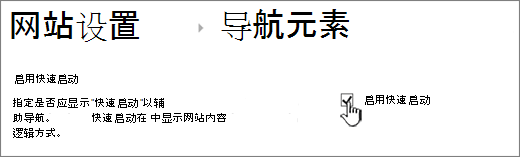
在 导航 设置中,选择打开或关闭 网站导航可见性 的开关。
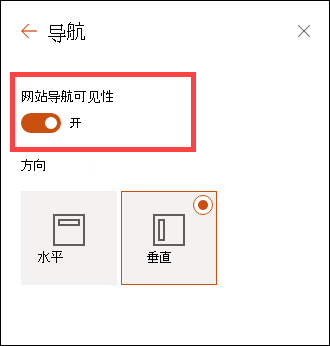
注意
禁用“快速启动”面板时,可能仍会看到 “回收站 ”和“ 编辑 ”链接。
经典 SharePoint 体验网站导航
如果已在经典 SharePoint 体验网站上启用发布功能,则垂直菜单除了显示术语库中的项目外,还将显示指向新式体验列表或库的链接(如果已将其添加到经典体验网站)。 有关详细信息,请参阅 在 SharePoint 中为网站启用托管导航 和 启用发布功能 。



相关链接
要将链接添加到页面而不是垂直菜单或水平菜单,请参阅添加 指向页面的链接 。
要创建可链接到的新页面,请参阅向 网站添加页面 。
若要更改颜色、背景和网站外观,请参阅 更改 SharePoint 网站的外观 。
要更改名称、说明、徽标或其他站点设置,请参阅 更改站点的标题、说明、徽标和站点信息 。
若要在 Microsoft 365 的 SharePoint 中创建网站,请参阅在 SharePoint 中创建团队网站 或在 SharePoint 中创建通信网站 。