

简介
在 SharePoint 中使用 AI 创建页面可利用生成式 AI 来简化页面构建过程。 借助内置模板和灵活的提示,你可以比以往更快地创建具有吸引力和专业的页面,同时保持组织标准。 使用 AI 创建页面可以节省您的时间和精力,让您能够专注于真正重要的事情:提供有影响力的内容。 以下是这些方法的简要概述,可帮助您入门。
重要
- 本文中所述的使用 AI 创建页面体验正在逐渐替换为 SharePoint 中新的 AI 内容创建体验。
- 如果你的组织在 SharePoint 中 启用了 AI,则在创建新页面/新闻文章时可能已经看到了更新后的体验。 新体验提供了一种使用 AI 生成页面内容、布局和分区的更灵活方法。 详细了解 SharePoint 演示中使用 AI 创建内容的新体验。
入门
在 SharePoint 网站上,您可以单击“+新建”按钮并在下拉列表中找到“使用 AI 的页面”。
然后,你有两种主要方法:
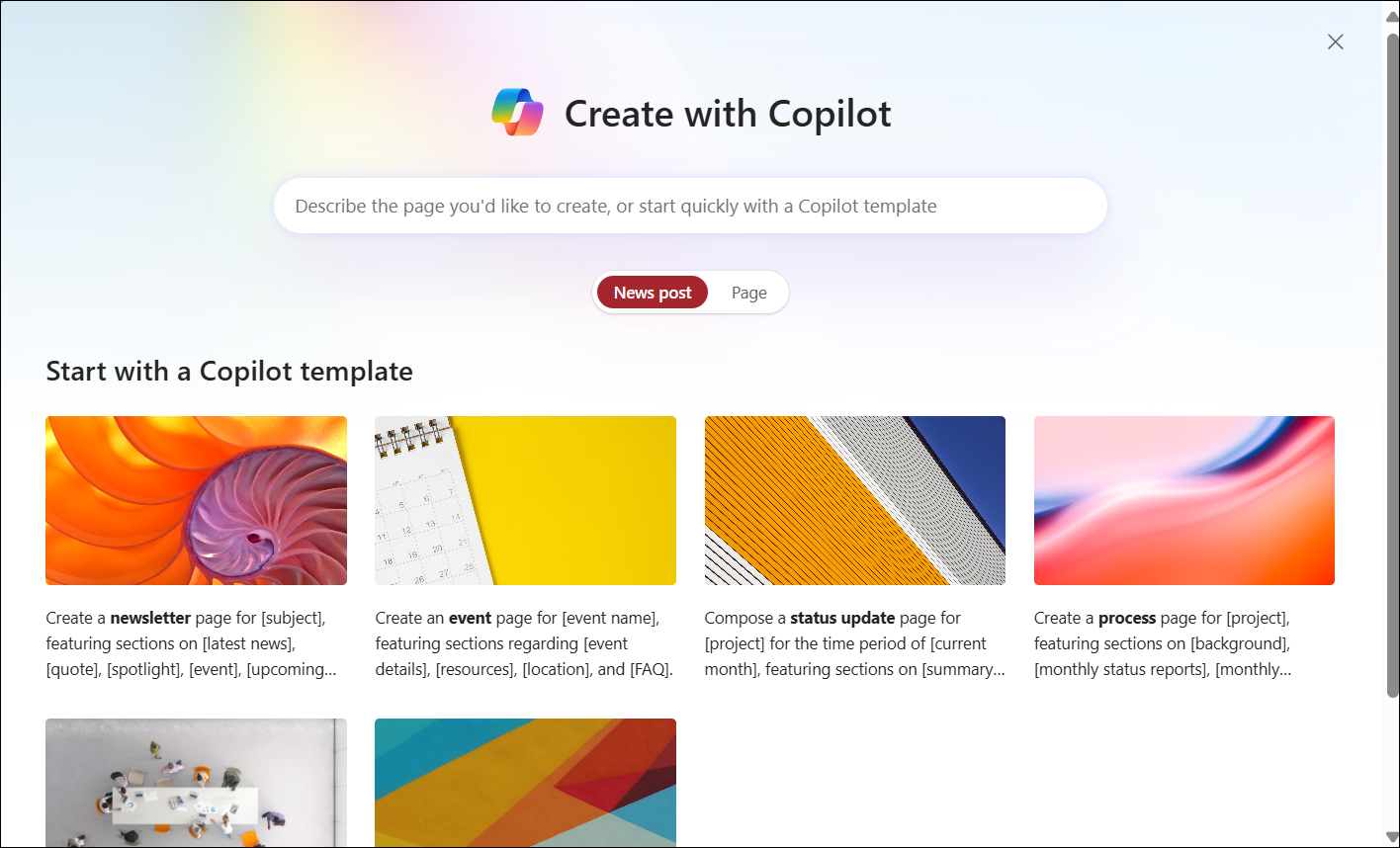
- 从模板创建页面
此方法允许您从各种现成的模板中进行选择,例如时事通讯、事件、状态更新和流程。 模板提供了一个结构化的起点,可帮助你快速制作具有一致外观和风格的页面。 这种方法非常适合喜欢引导式体验或需要遵守组织特定设计的用户。
- 使用开放式提示创建页面
对于那些喜欢更灵活和创造性方法的人来说,开放式提示和设计灵感集成提供了一种生成页面内容的动态方式。 首先,你可以在页面顶部键入开放式提示,AI 将建议具有视觉吸引力的布局和内容创意。 这种方法非常适合想要尝试不同设计并个性化页面的用户。
使用 AI 优化页面
创建 SharePoint 页面后,可以继续使用 AI 优化页面的 布局、设计和内容 。 你可以使用设计灵感来获取页面布局和设计灵感。 您可以使用工具栏、属性和工具箱调整颜色、字体和图像。 此外,还可以在富文本编辑器中使用 AI 重写,以优化内容、更改长度或更改语气。 请记住,在发布之前请务必预览整个页面以确保一切看起来完美。
应选择哪种方法?
这两种方法都有其独特的优点,选择最终取决于您的需求和偏好。 如果您重视结构和一致性,模板是您的最佳选择。 另一方面,如果您想拥有更多的创造力和定制性,开放式提示和设计理念将为您提供探索和创新的自由。
无论选择哪种方法,SharePoint 中的 AI 都能支持你轻松创建卓越的页面。 祝你创作愉快!
常见问题解答和数据处理
若要了解有关 SharePoint 中的 AI 的详细信息,请参阅 SharePoint 中 AI 的常见问题解答。
有关智能 智能 Microsoft 365 Copilot 副驾驶® 副驾驶®工作原理的详细信息,请参阅 智能 智能 Microsoft 365 Copilot 副驾驶® 副驾驶®的数据、隐私和安全性。