

当不再需要 Microsoft SharePoint 网站(例如为特定项目创建的网站)时,应将其删除以确保仅可以找到相关内容。
必须是网站管理员或 SharePoint 管理员才能删除网站。 如果您是站点管理员,但无法删除站点,则您的管理员可能已关闭了删除此功能。
注意
- 若要删除通信网站或团队网站,您必须是网站管理员。 (对于团队网站,团队组所有者自动是网站管理员。)
- 删除通信网站或团队网站时,还将删除所有页面、内容和用户信息,包括文档、文档库和列表。
- 可以像删除任何其他站点一样删除与中心关联的站点。
- 删除连接了组的团队网站时,网站从 SharePoint 中删除可能会有延迟。
删除通信网站或团队网站
删除团队或通信网站时,还将删除属于网站的任何子网站、内容和用户信息,包括文档、文档库、列表和列表数据。
导航到要删除的团队网站或通信网站。
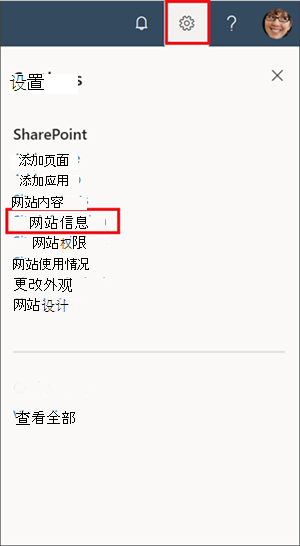
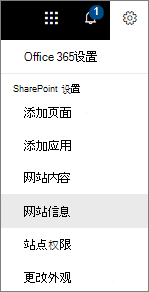
选择网站顶部的“设置”
 ,然后选择“网站信息”。
注意
如果在“设置”面板中看不到网站信息,请与 SharePoint 管理员联系以获取访问权限。
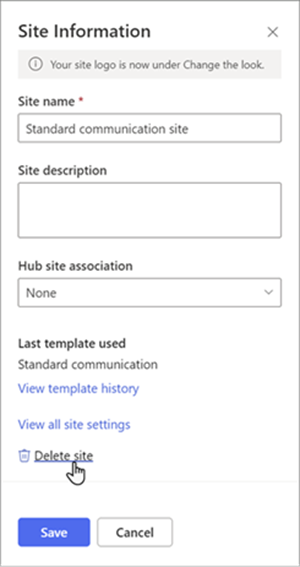
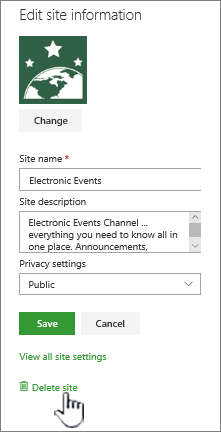
在“网站信息”面板底部,选择“ 删除网站”。
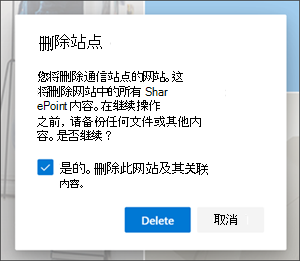
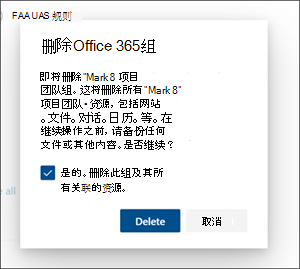
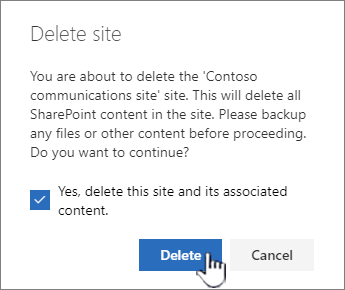
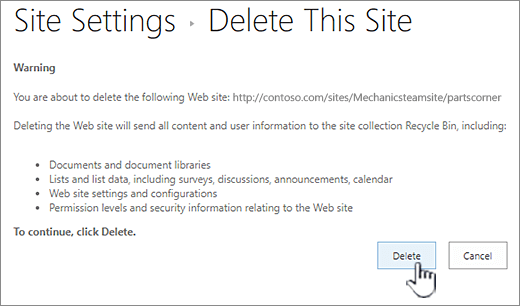
选中确认框,然后选择“ 删除”。
通信网站确认
团队网站确认

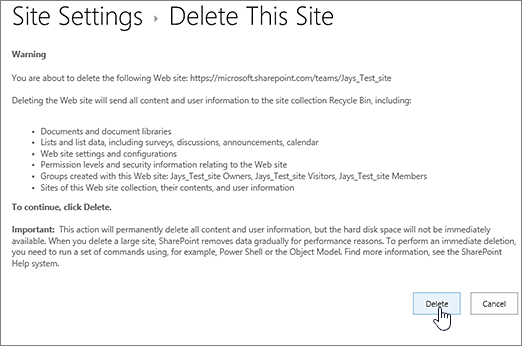
删除网站或子网站快速步骤
如果你正在使用 SharePoint,下面介绍如何删除任何版本中的网站或子网站。
- Microsoft 365 团队网站中的 SharePoint: 设置>网站信息>删除网站> 选中复选框以删除组 > 选择“删除”
- Microsoft 365 或 SharePoint Server 2019 中的 SharePoint 通信网站: 设置>网站信息>删除网站> 选中复选框以删除网站 > 选择“删除”
- SharePoint Server 2019 团队网站: 设置
 >站点信息>查看所有站点设置>站点操作>删除此网站>选择“删除”
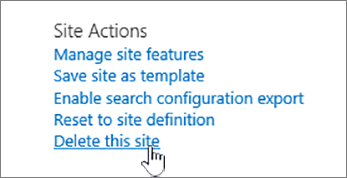
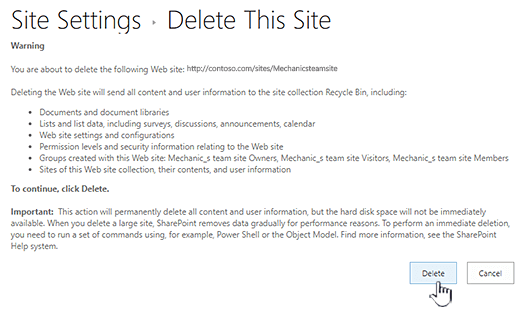
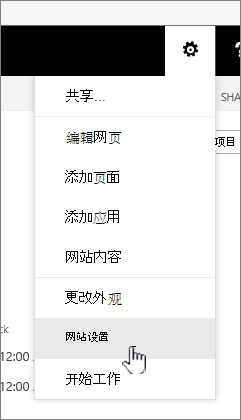
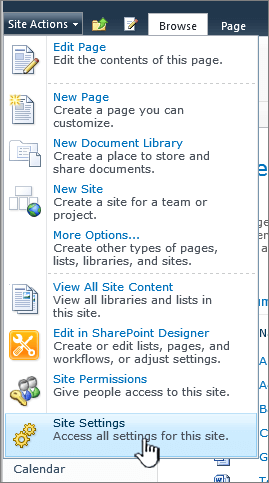
 - SharePoint 经典体验或 Microsoft 365 中的较早版本的 SharePoint: 标题>站点设置>站点操作>删除此网站> 选择 “删除”
- SharePoint 服务器 2016:标题栏上的 “设置”>站点设置>站点操作>删除此网站> 选择 “删除”
意外删除了网站?
如果不小心删除了 SharePoint 中的网站,网站集管理员通常可以从网站集回收站还原它。 请参阅 从网站集回收站还原已删除的项目。