
SharePoint 网站所有者和管理员可以轻松地从 SharePoint 网站中删除新式页面。
注意
- 逐渐将某些功能引入到已选择加入 目标发布计划的组织。 这意味着你可能不会看到此功能,或者此功能可能看起来不同于帮助文章中的描述。
- 必须是网站所有者或 SharePoint 管理员才能删除页面。 如果您是网站所有者,但无法删除页面,则您的管理员可能已关闭了删除此功能。
删除页面
删除页面的方法有两种:
- 在页面本身上删除页面
- 从网站页面库中删除页面
删除本身的页面
可以在页面本身的“页面详细信息”窗格中删除页面。
- 通过选择页面右上角的 “编辑” ,确保页面处于编辑模式。
- 在命令栏上,选择
 页面详细信息。
 - 选择 “删除页面”。
- 通过选择“ 删除” 或“ 取消”,在显示的确认框中确认或取消删除。

从网站页面库中删除页面
也可以通过网站内容下的 SharePoint 网站页面库删除页面。
转到页面所在的 SharePoint 网站。
从右上角的“设置”中选择“网站内容”齿轮
。 然后选择“ 网站页面”。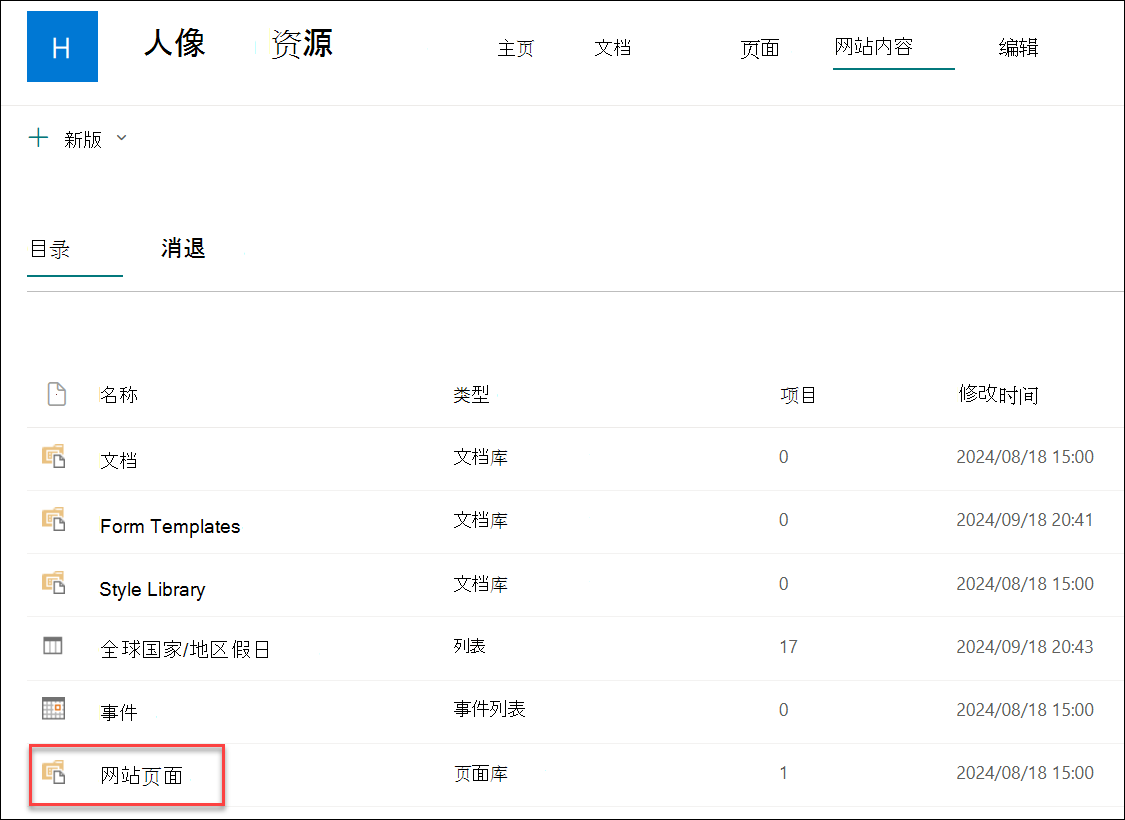
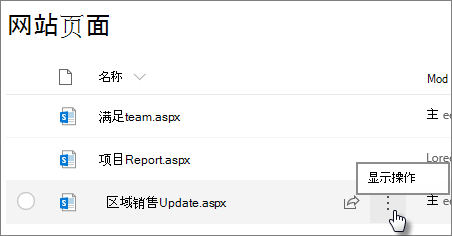
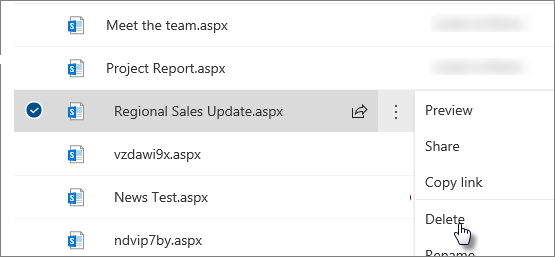
选择页面,然后选择所选页面右侧 (省略号 ...) 。
单击“删除”。
注意
删除页面还会删除到该页面的任何网站导航 (例如网站) 的侧面导航。 但是,它不会自动删除指向页面 (的任何其他直接链接,例如网站) 其他部分的嵌入链接 - 必须手动删除这些链接。
如果发现删除页面后需要还原页面,可以 从回收站还原它。
注意
删除然后还原站点页面不会影响其版本历史记录。 如果删除然后还原页面,您仍然可以 访问其版本历史记录。
有关管理 SharePoint 新式页面的详细信息,请参阅 SharePoint 新式页面的管理和生命周期。