

SharePoint 起始页是可以轻松查找和访问组织内 SharePoint 网站和门户的位置。 你还可以找到来自你关注的网站的新闻、建议的网站,如果使用 Microsoft 365 中的 SharePoint,还可以找到来自你经常访问的网站的新闻,以及 Microsoft Graph 推荐的其他新闻。 通过观看此视频或查看下面的 SharePoint Microsoft 365 起始页上的内容 部分,详细了解常用网站、建议网站、网站新闻和 SharePoint 起始页的其他功能。
注意
- SharePoint 起始页的外观最近已更改。
- SharePoint 主页已重命名为 Microsoft 365 中的 SharePoint 中的 SharePoint 起始页。
如果由管理员启用,则可以在视频 ) (创建团队或通信网站 。 也可以从 SharePoint 起始页访问。 如果使用 SharePoint Online,还可以创建新闻文章。 使用搜索查找组织中的其他网站、文件或人员。
若要在 Microsoft 365 中查看 Microsoft 365 中的 SharePoint 起始页,请执行以下操作:
登录 Microsoft 365。 相关帮助,请参阅如何登录 Microsoft 365。
在页面左上角,选择应用启动器图标
 ,然后选择“SharePoint”。
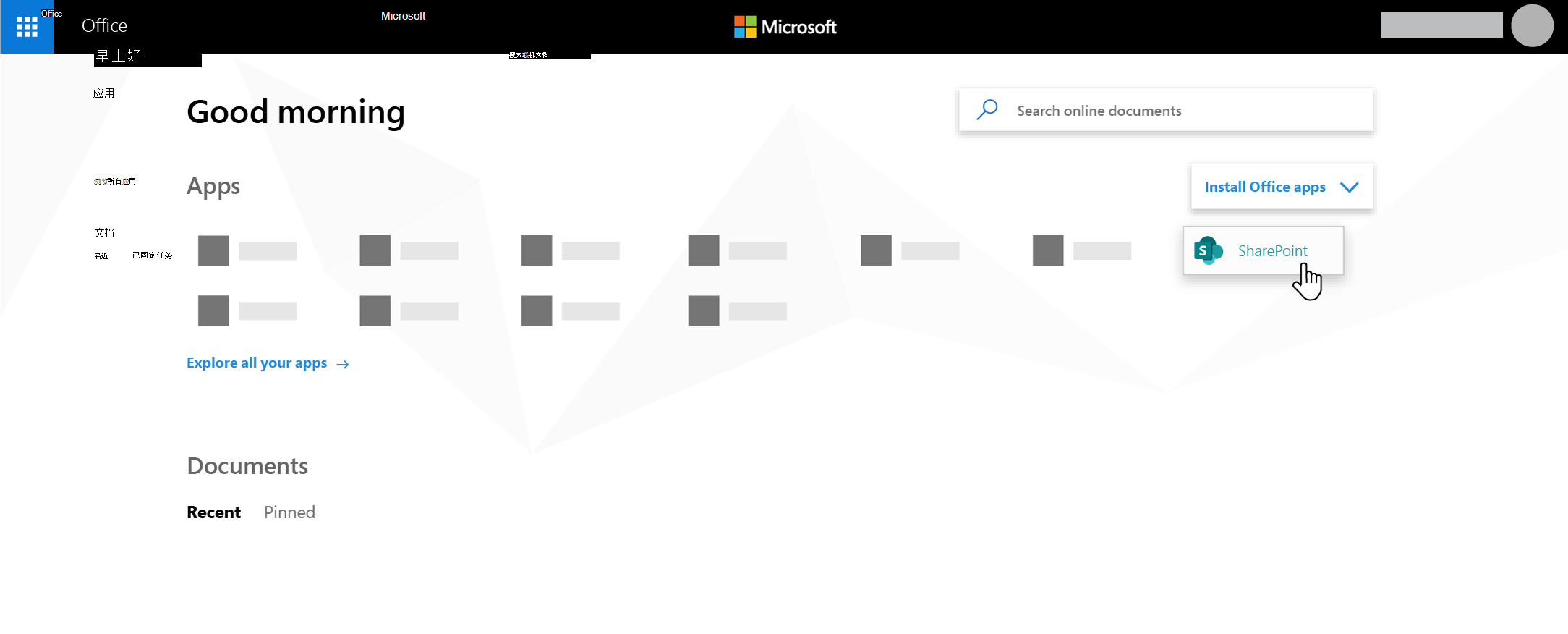
找不到需要的应用? 从应用启动器中,选择 “更多应用 ”,以查看可用的 Microsoft 365 应用的列表(按字母顺序排列)。 可在此处搜索特定应用。
Microsoft 365 中的 SharePoint 起始页上的内容
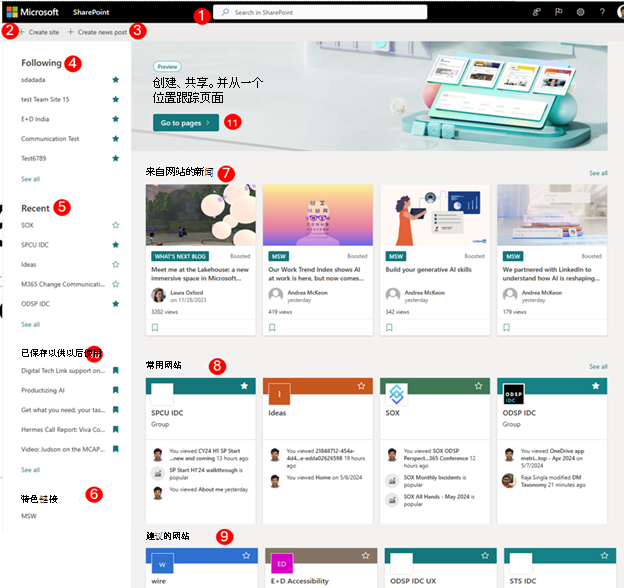
搜索 - 可在其中搜索最近访问过的网站或者最近查看或编辑的文件的搜索框。 还可以搜索组织中的其他站点、文件或人员。
创建网站 - 创建新站点(如果由管理员启用)。 有关详细信息,请参阅 创建新的团队网站 或 在 SharePoint Online 中创建通信网站 。
新建帖子 -创建新闻文章的能力。
Following -你正在关注的 SharePoint 网站。
最近 - 你最近访问过的 SharePoint 网站。 单击“ 查看全部 ”将使你进入一个页面,其中列出了你最近访问过的所有 SharePoint 网站。
特色链接 - 指向组织推荐的 SharePoint 网站和门户的链接。
注意
如果你是 Microsoft 365 管理员,可以设置此部分中显示的链接。 有关详细信息,请参阅 更改 SharePoint 起始页上的链接列表。
来自站点的新闻 -“新闻”部分,显示来自你关注的网站的最新新闻、你经常访问的网站以及 Office Graph 建议的其他新闻。 单击查看 全部 以查看 100 篇最新文章的列表。
常用站点 - 你经常访问的 SharePoint 网站。 除了网站名称和链接外,您还将看到有关该网站的最近活动信息,例如,网站上的某些内容最近是否已更新。 如果此部分中列出了 12 个或更多网站,则会看到“ 查看全部 ”链接,单击该链接会将你转到一个页面,其中列出了你经常访问的所有 SharePoint 网站。
注意
常用站点列表由 Microsoft Graph 管理。 用户或管理员无法选择、更新或删除它。
建议网站 -Office Graph 生成的建议 SharePoint 网站。
保存以供日后使用 - 保存供以后使用的新闻文章将显示在此处。
新 SharePoint 开始 - 用于在 SharePoint 中创建和跟踪个人页面的位置。 用户可以使用可用模板创建个人页面,并根据需要将其发布到自己或目标站点,然后在一个地方跟踪所有页面。
注意
如果 Office Graph 已关闭或不可用,则可能会限制由 Office Graph 在“建议”部分中生成的推荐 SharePoint 网站列表。 管理员可以通过允许访问Microsoft 365 管理中心中的Office Graph来启用Office Graph。 如果 Office Graph 由管理员启用,则无法将其关闭,但可以使用 Delve 打开或关闭它对文档的使用。 在个人资料页面中 (单击右上角的姓名或图片,选择 “我的个人资料”。 在配置文件页面上,转到 “设置” > ,“功能设置” ,然后在 “Delve 中的文档 ”下选择“ 开”。
保存新闻文章以供日后使用
你可以将任何新闻文章保存在 “新闻” 部分以供以后阅读。 每篇新闻文章在卡底部都有一个链接,可用于保存以供日后使用。
注意
来宾用户不支持将此项保存以供日后使用。 他们也许可以选择“ 保存此项目以供以后使用”,但该项目将不会被保存。
保存以供日后使用
找到您要保存的新闻帖子,然后单击卡底部的链接。
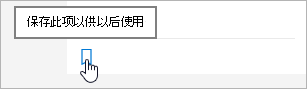
要查看已保存的新闻帖子,请单击已保存的任何项目底部的保存 以供日后使用 。
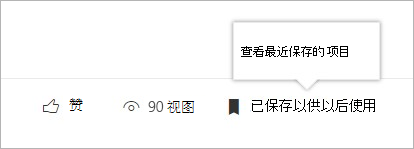
将显示一个面板,用于快速访问最近保存的项目。 如果已保存的项目未出现在此列表中,请单击面板底部的查看 所有已保存的项目 以查看已保存的所有内容。
关注网站
可以关注 Microsoft 365 中的 SharePoint 网站,该网站的链接将添加到 Microsoft 365 中的 SharePoint 起始页的以下部分。 网站按被关注的顺序列出,最近关注的网站首先显示在列表中。
关注网站
在 Microsoft 365 站点中找到要关注的 SharePoint。 可以通过在 Microsoft 365 中的 SharePoint 起始页顶部的搜索框中搜索网站或在 Microsoft 365 中的 SharePoint 起始页上的某个部分中找到网站来查找它。
如果在 Microsoft 365 中的 SharePoint 起始页上,请执行以下操作之一:
单击左侧导航栏中网站名称旁边的星形以关注该网站。 星号将变为常亮,表示您正在关注该网站。
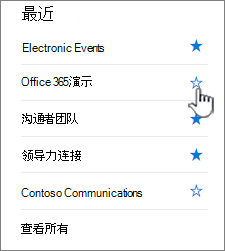
如果你位于要关注的网站上,请单击菜单栏右侧的
 ”,将其添加到关注网站列表中。
指向该网站的链接将添加到 Microsoft 365 中的 SharePoint 起始页左侧窗格的关注网站列表中。
停止关注网站
你可以停止关注 SharePoint 网站,并且指向该网站的链接将从 SharePoint 起始页的 “关注 ”部分中删除。
停止关注网站
在 Microsoft 365 中的 SharePoint 起始页上的 “以下 ”部分中,找到要停止关注的网站。
执行下列操作之一:
- 单击左侧导航栏上站点名称旁边的星形。 星号将变成空心,指向该网站的链接将不再出现在您关注的网站列表中。
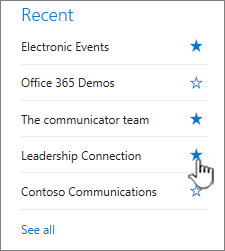
- 如果你位于要关注的网站上,请单击菜单栏右侧的
 ”以停止关注网站。
- 单击左侧导航栏上站点名称旁边的星形。 星号将变成空心,指向该网站的链接将不再出现在您关注的网站列表中。
注意
如果您关注的网站已被删除,则无法取消关注该网站。
在 Microsoft 365 中的 SharePoint 起始页上使用搜索功能查找组织中的网站、文件和人员
Microsoft 365 中的 SharePoint 起始页包含一个智能搜索框,可快速查找要查找的网站、文件和人员。 搜索是个人的。 甚至在开始键入之前,你将看到基于 SharePoint 中先前活动的结果。 开始键入时,结果会更新。 了解有关搜索的详细信息。
新建 SharePoint 开始
在 SharePoint 中创建和跟踪个人页面的位置。 用户可以使用可用模板创建个人页面,并根据需要将其发布到自己或目标站点,然后在一个地方跟踪所有页面。
在 SharePoint 上创建页面
- 点击轮播中列出的模板之一
创作页面
- 使用一组可用的 Web 部件并创作内容
发布页面
- 如果需要,作者可以选择自行发布并与其他人共享
- 作者可以选择发布到目标站点,以便有针对性地分发和管理页面
跟踪页面
- 跟踪跨 SharePoint 发布的页面
- 跟踪通过“新建 SharePoint 开始”中的模板创建的页面的草稿状态页面
有关新 SharePoint 启动的常见问题解答
新 SharePoint 启动时支持哪些项目?
- 你可以在“新建 SharePoint 开始”上创建网站和页面。
这些页面将存储在哪里?
- 这些页面将存储在 OneDrive 的 SharePoint 页面库中。
是否可以与其他用户共享这些页面?
- 是的,创作者将能够与合适的受众分享页面。
禁用网站创建对新 SharePoint 启动有何影响?
- 禁用网站创建也将禁用“新建 SharePoint 启动”时的网站创建。 如果已为最终用户禁用网站创建,则在“新建 SharePoint”启动中也会遵循该设置。