

创建 SharePoint Online 团队网站,让你和你的团队随时随地利用任意设备进行项目工作和共享信息。 团队网站包括一组相关网页、文件的默认文档库、数据管理的列表和 Web 部件,你可自定义这些内容来满足自身需求。
应该创建团队网站还是应该创建通信网站?
如果要与团队中的其他成员进行协作或与他人处理特定项目,请使用团队网站。 在团队网站中,通常所有或大多数成员可以对网站的内容做出贡献,并且信息被限制为仅限团队成员或参与项目的成员以及特定的利益干系人进行访问。 如果仅仅打算将信息传播到广泛的访问群体,通信网站则是更好的选择。 在通信网站中,通常仅一小部分成员可以对网站的内容做出贡献,而这些内容由更广大的访问群体所使用。 在 此处了解如何创建通信网站。
创建团队网站 (以进行预览) 的步骤
使用 SharePoint Build,任何人(无论你是 SharePoint 新手还是经验丰富的用户)都可以轻松创建用于协作、通信或内容管理的网站。 请按照以下步骤开始:
执行下列操作之一:
如果使用 Microsoft 365,则登录进去。 相关帮助,请参阅如何登录 Microsoft 365。
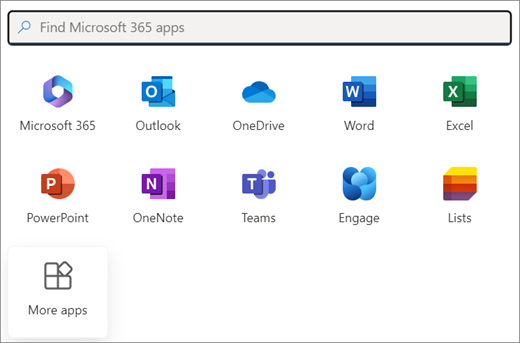
在页面左上角,选择应用启动器图标 方形 ,然后选择 SharePoint 磁贴。 如果看不到 SharePoint 磁贴,请单击 “更多应用 ”磁贴,或在窗口顶部的搜索字段中输入 SharePoint。
注意
如果看不到“ SharePoint 磁贴”或 “网站” 磁贴,则 Microsoft 365 订阅可能不包括 Microsoft 365 中的 SharePoint。 请联系组织中管理 Microsoft 365 的人员。 如果你是 Microsoft 365 租户的管理员,请参阅 切换到其他 Microsoft 365 商业版计划 ,将 Microsoft 365 中的 SharePoint 添加到订阅。
如果使用的是 SharePoint Server 2019,请登录 SharePoint。
在 SharePoint 主页左侧,单击应用栏的 “生成 ”节点。
在 SharePoint 生成主页上,找到 “开始生成” 部分。 单击站点卡以开始创建新站点。
注意
- 如果计划将新的团队网站与 SharePoint 中心网站关联在一起,可以首先导航到中心网站,然后单击右上角的“创建网站”链接,以此简化过程。 新的团队网站将会自动与该中心网站关联在一起。
- 如果站点卡在 “开始生成 ”部分中灰显,则 SharePoint 中可能会禁用自助式站点创建。 请联系你组织中管理 SharePoint 的人员,以便创建团队网站。 如果你是租户管理员,请参阅 在 SharePoint 中管理网站创建,为组织启用自助式网站创建,或在 SharePoint 管理中心管理网站,从 Microsoft 365 管理中心中的 SharePoint 创建网站。 当前,SharePoint 移动应用不提供网站创建功能。
在弹出窗口中,选择“ 团队网站 ”作为类型。 然后浏览可用的模板。
选择 模板,查看其详细信息和视觉预览。 查看 网站功能 部分以了解包含的内容。 准备就绪后,单击 “使用模板”。 如果要创建常规团队网站,请选择 Standard 团队模板。
为新的团队网站命名。 除非你使用的是 SharePoint Server 2019,否则将使用与团队网站相同的名称自动生成 Microsoft 365 组电子邮件。 键入时,将看到所选名称是否可用。
注意
如果在 Microsoft 365 中的 SharePoint 中禁用 Microsoft 365 组,则不会显示 Email 地址字段。
在 “网站说明 ”框中,添加一些文本,让用户了解网站的用途。
为网站选择敏感 度 标签。 使用右窗格中的 设置指南 获取提示和最佳做法。
如有提供,在“隐私设置”部分中,选择“公共 - 组织中的任何人都可访问此网站”或“专用 - 只有成员可以访问此网站”以控制站点的访问权限。
如果由管理员启动,请在“网站分类”部分下选择网站类别。 列出的选项可能与信息的敏感度或网站上信息的生命周期相关。
如果使用的是 SharePoint Server 2019,请选择“完成”,完成! 如果不是这样,则继续。
为网站选择一种 语言 ,然后选择“ 创建网站”。
警告
为网站选择默认语言并创建该网站后,无法在以后将语言更改为其他语言。 但是,可以添加其他支持语言。
在 Microsoft 365 中的 SharePoint 中,预配网站时,可以为希望成为网站成员或所有者的每个人的姓名或电子邮件地址添加。 添加到与该网站关联的 Microsoft 365 组的成员/所有者将自动添加到网站成员/所有者组。
站点准备就绪并符合组织所有权策略后,您可以单击 转到站点。注意
网站创建者自动成为网站所有者组的成员。
如果选择了自定义网站模板,则网站顶部将显示一个横幅,显示新网站的设置状态。 若要查看站点模板应用了哪些设置,请单击
 > 的设置 站点模板。
创建网站后,它将显示在 你关注的网站中。 用户的网站不会继承其他网站的权限设置或导航功能。 有关详细信息,请参阅管理 SharePoint 团队网站设置中的“管理站点权限”部分。
创建团队网站的步骤
执行下列操作之一:
如果使用 Microsoft 365,则登录进去。 相关帮助,请参阅如何登录 Microsoft 365。
在页面左上角,选择应用启动器图标 方形 ,然后选择 SharePoint 磁贴。 如果看不到 SharePoint 磁贴,请单击 “更多应用 ”磁贴,或在窗口顶部的搜索字段中输入 SharePoint。
注意
如果看不到“ SharePoint 磁贴”或 “网站” 磁贴,则 Microsoft 365 订阅可能不包括 Microsoft 365 中的 SharePoint。 请联系组织中管理 Microsoft 365 的人员。 如果你是 Microsoft 365 租户的管理员,请参阅 切换到其他 Microsoft 365 商业版计划 ,将 Microsoft 365 中的 SharePoint 添加到订阅。
如果使用的是 SharePoint Server 2019,请登录 SharePoint。
在 SharePoint 页面顶部,选择“ + 创建网站 ”,然后选择 “团队网站 ”选项。
注意
- 如果计划将新的团队网站与 SharePoint 中心网站关联在一起,可以首先导航到中心网站,然后单击右上角的“创建网站”链接,以此简化过程。 新的团队网站将会自动与该中心网站关联在一起。
- 如果未看到“ + 创建网站 ”链接,则 SharePoint 中可能禁用自助式网站创建。 请联系你组织中管理 SharePoint 的人员,以便创建团队网站。 如果你是租户管理员,请参阅 在 SharePoint 中管理网站创建,为组织启用自助式网站创建,或在 SharePoint 管理中心管理网站,从 Microsoft 365 管理中心中的 SharePoint 创建网站。 当前,SharePoint 移动应用不提供网站创建功能。

选择预先填充了内容的团队网站模板,以便服务特定方案。 或者,若要创建常规团队网站,请选择 Standard 团队模板。
为新的团队网站命名。 除非你使用的是 SharePoint Server 2019,否则将使用与团队网站相同的名称自动生成 Microsoft 365 组电子邮件。 键入时,将看到所选名称是否可用。
注意
如果在 Microsoft 365 中的 SharePoint 中禁用 Microsoft 365 组,则不会显示 Email 地址字段。

在 “网站说明 ”框中,添加一些文本,让用户了解网站的用途。
如有提供,在“隐私设置”部分中,选择“公共 - 组织中的任何人都可访问此网站”或“专用 - 只有成员可以访问此网站”以控制站点的访问权限。
如果由管理员启动,请在“网站分类”部分下选择网站类别。 列出的选项可能与信息的敏感度或网站上信息的生命周期相关。
如果使用的是 SharePoint Server 2019,请选择“完成”,完成! 如果不是这样,则继续。
为网站选择一种语言,然后选择“ 创建网站”。
警告
为网站选择默认语言并创建该网站后,无法在以后将语言更改为其他语言。 但是,可以添加其他支持语言。
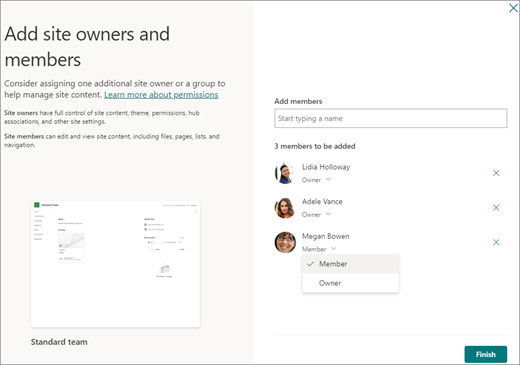
在 Microsoft 365 中的 SharePoint 中的“ 添加成员 ”框中,添加要让其成为网站成员的人员的姓名或电子邮件地址,然后单击 “完成”。 添加到与该网站关联的 Microsoft 365 组的成员将自动添加到网站成员组。
若要稍后再添加其他所有者、成员或访问者,请单击“完成”。注意
网站创建者自动成为网站所有者组的成员。
如果选择了自定义网站模板,则网站顶部将显示一个横幅,显示新网站的设置状态。 若要查看站点模板应用了哪些设置,请单击> 的设置 站点模板。
创建网站后,它将显示在 你关注的网站中。 用户的网站不会继承其他网站的权限设置或导航功能。 有关详细信息,请参阅管理 SharePoint 团队网站设置中的“管理站点权限”部分。
经典网站创建
如果屏幕与以上图像不匹配,意味着管理员已将站点创建设置为经典站点创建体验。 在这种情况下,不会创建相应的 Microsoft 365 组。
单击“+创建网站”。
为你的网站命名,然后单击“创建”。

您的网站将在管理员预定义的位置创建,并且该网站将显示在您关注的网站中。 该站点将不会继承其他站点的权限设置或导航功能。

后续步骤
你已经创建了一个网站,接下来了解如何自定义以及如何充分利用此网站: