

你已经创建了一个出色的 Microsoft SharePoint 页面,并希望其他人可以将其用作其页面的起点。 或者,您需要创建一个页面,但不确定从哪里开始。 页面模板可能是最佳选择。
注意
- 逐渐将某些功能引入到已选择加入 目标发布计划的组织。 这意味着你可能尚未看到此功能,或者它看起来可能与帮助文章中描述的不同。
- 您必须对网站拥有编辑权限,或者是网站所有者才能添加页面和模板。 如果您是网站所有者,但无法添加页面,则您的管理员可能已关闭了此操作的功能。
- 目前不能跨网站或组使用页面模板。
- 无法从主页创建页面模板。
页面模板的工作原理如下:创建模板后,其他人可以从模板库中选择它,并将其用作自己页面的起点。 创建页面后,他们可以对页面进行任何想要的更改,而不会影响他们开始的模板。 同样,如果稍后编辑或更改页面模板,则不会影响已从该模板创建的页面。
使用模板
SharePoint 现在提供新式页面模板,让你只需单击几下即可以全新直观的方式创建美观、引人入胜的页面或新闻文章。 借助时尚、现代的布局和新的模板库,可以轻松查找、预览和使用旨在帮助您即时提供高质量内容的模板。
通过模板库访问页面模板
您可以使用以下 任何入口点的模板开始创建页面或新闻文章:
1. 站点主页
- 转到 网站主页。
- 选择 + 新页面或新闻<文章。
2. SharePoint 应用栏
- 打开应用栏。
- 选择 + 创建 - 新闻帖子 或 页面。

3. 新闻 Web 部件
- 在查看模式下,转到 “新闻 Web 部件”,选择 “+ 添加 < 新闻文章”。

新建模板库
模板库是浏览和选择模板的一站式位置。
- 已保存在此站点上 - 访问站点特有的自定义或已保存模板。
- 整页应用 - 可以将应用放在整页上,以提供更多空间,使其更易于查找和使用。
- 来自 Microsoft - 从一组精心策划的专业设计的 OOB 模板中进行选择,以帮助你立即开始使用。

选择页面模板
- 选择要从其开始的模板。 如果要从头开始页面,请选择“ 创建空白”。
- 添加内容。 还可以进行添加或删除 Web 部件、移动 Web 部件等更改。 您所做的更改不会影响您开始使用的模板。 有关创建页面和使用 Web 部件的详细信息,请参阅在 SharePoint 网站上创建和使用新式页面。
- 完成后,通过选择“保存并关闭”保存页面。
- 准备好对有权访问网站的所有人显示页面时,请选择“发布”或“发布并发送新闻文章 (”) 。
创建模板
创建或打开要用作模板基础的页面或新闻文章。 添加或更改你希望包含在模板中的 Web 部件和内容,就像在任何新页面上一样。 有关创建页面和使用 Web 部件的详细信息,请参阅在 SharePoint 网站上创建和使用新式页面。
页面的外观符合要求时,选择页面顶部“ 保存并关闭” 旁边的向下箭头,然后选择 “另存为模板”。
保存模板后,它将显示在“已 保存在此网站上”下的“模板”窗格中。注意
- 创建模板的另一种方法是转到要用作模板基础的已发布页面,单击“ 推广 ”按钮,然后单击 “另存为页面模板”。
- 模板页不会发布;只能发布从模板创建的页面。
从“模板”窗格转到自定义模板
创建自定义模板后,可以从“模板”窗格转到实际模板页面。 然后,你可以查看或编辑它。
请执行以下操作:
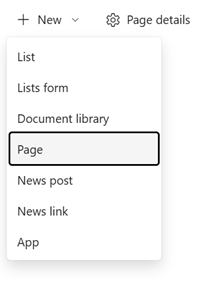
选择网站顶部的“ 新建 ”和 “页面 ”。 将显示“模板”窗格。
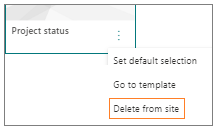
选择模板右下角的竖省略号,然后选择“ 转到模板 (”,这会将你带到模板页面,可在其中查看或进行编辑并重新保存) 。

从网站中删除自定义模板
删除自定义模板时,它将从您的网站中永久删除。
- 选择网站顶部的“ 新建 ”和 “页面 ”。 将显示“模板”窗格。
- 若要从网站中删除模板,请选择 “从网站中删除”。
将模板设置为“模板”窗格中的默认选择
当用户依次选择“ 新建 ”、“ 页面”时,“模板”窗格中默认选择的模板为 “空白”。 如果用户未选择其他模板,则新页面将使用空白模板。
如果希望使用另一个模板作为默认选择,请选择所需模板右下角的垂直省略号,然后选择“ 设置默认选择”。
注意
更改“模板”窗格中的默认选择时,网站上的所有用户都会更改该选择。

使用页面库查找、编辑和删除自定义模板的替代方法
页面模板是页面库的“模板”文件夹中以草稿状态存储的页面副本。 模板页不会发布;只能发布从模板创建的页面。
可以通过执行以下操作访问页面库中的 Templates 文件夹:
- 选择>现有网站或页面顶部的新页面。
- 在打开的“模板”窗格底部,选择“ 查看模板文件夹”。
编辑模板
要编辑模板,您可以从 Pages 库的“模板”文件夹中打开它,然后单击编辑。
删除模板
若要删除模板,请从 Pages 库的“模板”文件夹中选择它,右键单击该模板,然后单击“删除”。