
在 Microsoft 365 中的 SharePoint 或 SharePoint Server 2019 网站内容页面上,网站所有者可以查看其网站上所有页面、库、列表和其他应用的列表,以及子网站列表。 网站内容页面还提供了更清晰的访问权限,用于添加列表、页面、文档库、子网站和应用。

注意
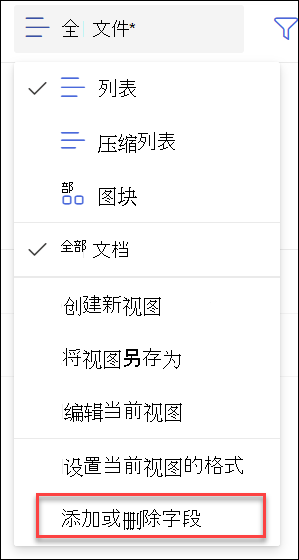
网站内容页供网站所有者快速查找所需的内容。 要查看详细的文件信息,例如文件大小或文件夹中的文件数,可以通过选择“所有文档”添加或删除字段来>向当前视图添加更多字段。 但是,为此,我们建议同步 SharePoint 和 OneDrive 文件,以便在文件资源管理器中轻松查看它们。
转到网站内容页
转到网站内容页:
- 转到要查看其网站内容的网站。
- 在左侧,选择“ 网站内容”:

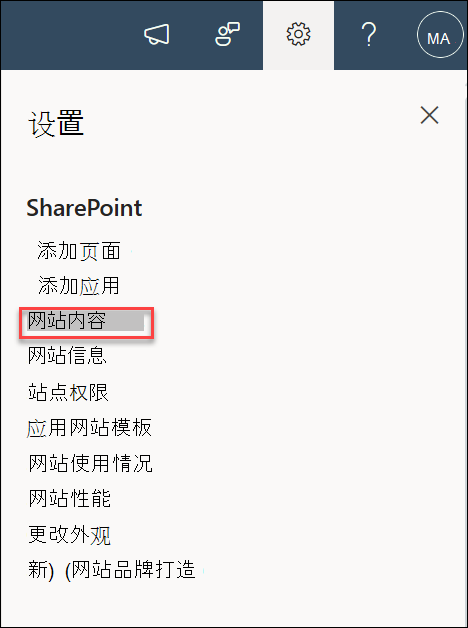
或者,转到“设置 然后 站点内容:
创建新列表、文档库、应用或子网站
选择页面顶部的新 建 ,转到熟悉的页面,可在其中命名和设置新物品。

查看和使用所有内容和子网站
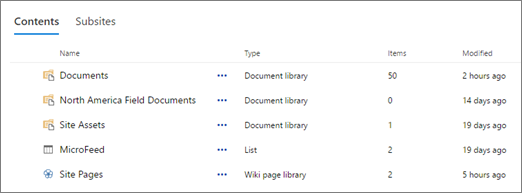
在网站内容页面上,选择 “内容” 以查看网站上所有内容(包括文档、网站资产、页面等)的熟悉视图和交互功能。
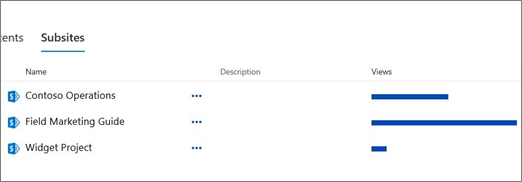
选择 子网站 以查看每个子网站和查看次数,并通过选择要使用的子网站与它们交互。 选择省略号 (...) 转到该子网站的网站内容页。
正在查找网站使用情况数据?
若要查看网站的使用数据,请转到替换 然后选择“站点使用情况”。 有关详细信息,请参阅 查看 SharePoint 网站的使用情况数据。
如何实现还原到经典体验?
如果需要,可以通过选择左下角的 “返回到经典 SharePoint ”来返回网站内容页面的经典体验。 在浏览器会话的剩余时间里,你将使用经典体验。 如果关闭浏览器,然后重新打开网站内容页面,将再次看到新的网站内容体验。 若要更改单个库或列表的体验,请参阅 在新或经典之间切换列表或文档库的默认体验。
对于 SharePoint Server 2019,SharePoint 管理员在设置网站集时可以使用经典或新式体验创建团队网站。
- 在 SharePoint 管理中心,选择 “创建网站集”。
- 创建网站集,然后在“模板”下选择“团队网站 (经典”体验) 。
- 继续创建并保存网站集。
注意
尽管此部分涉及列表和库,但它也用于设置网站内容的默认体验。