

作为 Microsoft 365 中的 SharePoint 网站所有者,你可以查看有关用户如何与网站交互的信息。 例如,可以查看访问网站的人数、访问网站的次数以及获得最多浏览量的文件列表。
若要查看网站的使用情况数据,请选择设置齿轮“  ,然后选择“ 网站使用情况”。 还可以在左侧菜单中选择 网站内容 ,然后在顶部导航栏中选择网站 使用情况 。
重要
- 网站管理员、所有者、成员和访问者可以查看网站使用情况数据。
- 网站访问者无法运行外部用户报告或下载 90 天使用情况报告。
- 某些功能正在逐渐引入到已 在 Microsoft 365 中设置目标发布选项的组织。 这意味着你可能尚未看到此功能,或者它看起来可能与帮助文章中描述的不同。
- 2018 年 2 月之后创建的网站显示生存期统计信息。 在此日期之前创建的网站将显示 2018 年 2 月以后的统计信息。
- 具有网站所有者权限的来宾用户将无权访问网站分析或网站使用情况数据。
- 2019 年 3 月之后及以后的网站包括来宾和匿名视图和访问。
- 站点使用情况报告仅支持全球生产环境和 Microsoft 365 的某些特殊云部署。 有关详细信息,请参阅 Microsoft 365 特殊云部署的使用情况报告。
- 报告中反映的用户活动不包括过去 60 分钟内收集的使用情况数据。
- 当第三方工具用于呈现 SharePoint Online (SPO) 库中的 PDF 文件时,不会记录这些视图,也不会反映在审核日志中的文件视图统计信息中。
站点使用情况页面上的内容
注意
- “网站使用情况”页上的所有报告均排除某些文件扩展名,“ 与外部用户共享” 报告除外。 有关从每个报告中排除的扩展名列表的详细信息,请参阅 排除的文件。
- 若要查看访问过网站的个人的姓名,SharePoint 管理员需要激活 SharePoint 查看器 设置。
- 启用 SharePoint 查看者设置后,各个名称将显示在库悬停卡中,而不是在“网站使用情况”页上。
- 唯一查看者、网站访问和每个用户花费的平均时间的使用情况数据基于协调世界时 (UTC) 进行汇总和显示。
总体流量
唯一查看者
“唯一身份观众”报告显示网站的个人访问者总数,无论他们访问的频率如何。 使用情况数据负责网站内容(如页面、文档和新闻)的用户活动,包括“电子邮件新闻”收件箱查看器。 此数据使用协调世界时 (UTC) 呈现。
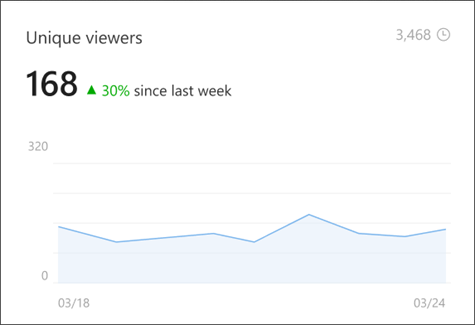
可以查看过去 7 天、最近 30 天和最近 90 天您网站上的每日唯一查看者趋势。 最近 7 天和最近 30 天的总体唯一查看者计数可用。
在下面的示例中,此网站的 7 天视图告诉我们有 168 次唯一视图,比上周流量增加了 30%。 图表右侧是总独立观众数,即自 2018 年 2 月以来查看此网站内容的总人数。 在此示例中,生命周期唯一观众的计数为 3,468。
站点访问
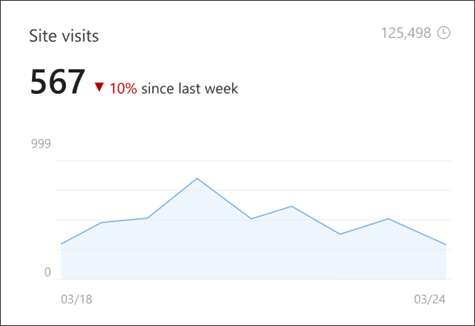
“网站访问次数”报告显示过去 7 天、过去 30 天和过去 90 天内访问此网站上内容的总次数。 网站内容包括页面、文档和新闻,包括“电子邮件新闻”收件箱视图。 此数据使用协调世界时 (UTC) 呈现。
用于计算网站访问次数的算法旨在过滤掉同一用户在同一项目 (页面、文档或新闻) 进行的重复、连续的操作;例如,当用户反复刷新页面、文档或新闻文章时。
在下面的示例中,此网站的 7 天视图告诉我们有 567 次网站访问,比上周流量减少了 10%。 图表右侧是生命周期网站访问次数,即自 2018 年 2 月以来查看此网站上内容的总人数。 在此示例中,生命周期网站访问的计数为 125,498。
每个用户的平均花费时间
注意
由于 Web 浏览器的限制,此报告中不会考虑少量流量。
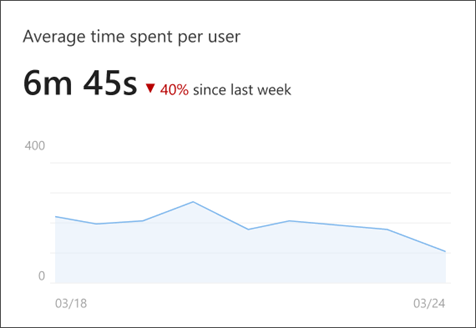
“ 每位用户的平均花费时间 ”报告显示了用户在新式 SharePoint 网站页面和新闻文章上实际花费的时间的趋势。 该报告计算用户在页面或新闻文章上实际处于活动状态的时间,不包括页面最小化或用户打开页面但处于非活动状态的时间。 7 天和 30 天期间的平均指标是通过测量在该页面上花费的总时间以及给定时间范围内该页面上的独立访问者数量来计算的。 此数据使用协调世界时 (UTC) 呈现。
此报表当前不提供 90 天期间的平均值,也不支持列表、文档、管理页面 ((如网站使用情况或网站权限页面) )或“电子邮件新闻”收件箱视图。 移动应用程序的使用情况目前未计入本报告的计算中。
在下面的示例中,此网站的 7 天视图告诉我们,用户平均花费 6 分 45 秒积极参与网站,比上周减少了 40%。 没有每个用户的生命周期平均花费时间指标。
过去 7 天内的热门内容
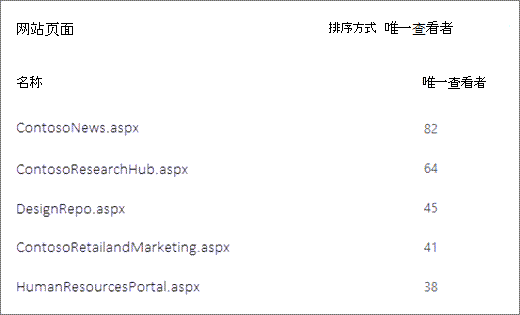
“ 过去 7 天的热门内容 ”部分在 网站页面、 新闻文章和 文档 报告中显示过去 7 天内网站上的热门内容。 网站页面和新闻文章的热门内容可以按 唯一查看者、 访问量或 花费的时间进行排序。
对于热门文档,可按 唯一查看 者或 访问进行排序。
使用情况见解
按设备
“ 按设备” 报表显示按平台组织的网站内容访问分布情况, (桌面、移动 Web、移动应用、平板电脑和其他设备) 。 此数据适用于最近 7 天、最近 30 天和最近 90 天。
此报告是基于“用户代理”标头生成的,当用户访问任何网站内容时,这些标头是收到的元数据的一部分。

按时间
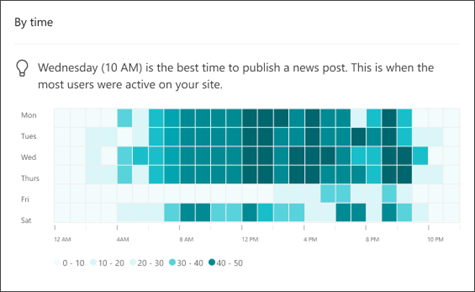
“ 按时间” 报表显示查看 者当地时区过去 7 天、最近 30 天和最近 90 天内访问网站的每小时趋势。 图表上较深的阴影表示网站上内容浏览量较多的时间段。 使用此地图来确定发布新闻和重大公告的最佳时间。
与外部用户共享
与外部用户共享
“ 与外部用户共享” 报表列出了你有权访问的文件,这些文件通过共享链接与组织外部的用户共享,该共享链接要求他们在查看文件之前登录。

将网站使用情况数据导出到 .csv 文件
网站所有者可以通过转到网站使用情况页面上的下载按钮,将 90 天的网站使用情况数据导出到 .csv 文件。 选择按钮以下载独立观众、网站访问量、热门平台和网站流量的 90 天数据。 对于网站上的热门内容 (新闻帖子、文档和) 页面,该报告适用于过去 7 天。
若要导出网站使用情况报告,请选择页面右上角附近的下载图标,该图标通常与 网站使用情况分析 文本位于同一级别。

注意
- 网站使用情况报告下载不包含 每个用户的平均花费时间的数据。
- 网站使用情况报告下载不包括报告中 与外部用户共享的数据 。
- 有关导出“ 与外部用户共享” 报表的详细信息,请参阅 导出“与外部用户共享”报表。
SharePoint 中心网站的使用情况报告
注意
- 热门内容的中心使用情况页面指标将因观众权限级别而异。 但是,唯一身份观众和中心访问的汇总报告将反映整个中心的指标,而不考虑查看者的权限。
- 中心分析报告支持对中心中最多 200 个站点的分析。 如果你的中心包含超过 200 个关联站点,则你将只能获取此报表中前 200 个最近使用的站点的数据。
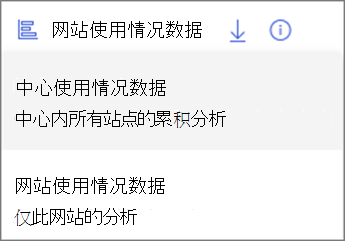
SharePoint 中心网站 通过基于项目、部门、部门、区域等连接和组织网站,帮助你满足组织的需求。中心站点的管理员和成员可以通过选择“设置” ,然后选择” 站点使用情况“来查看中心内所有关联站点的聚合使用情况数据。
页面上的唯一查看者和中心访问报告显示中心内所有网站最近 7 天和 30 天的聚合使用情况数据。 热门内容报告显示过去 7 天内中心内所有关联网站的热门页面、新闻文章和文档。 通过查看“过去 7 天内热门内容”报告中的“网站”部分,了解哪些网站在中心中最受欢迎。
若要仅分析中心站点 (的使用数据而不聚合关联站点) 中的数据,可以使用页面右上角下载和信息图标旁边的下拉列表切换为仅查看中心站点的数据。
Microsoft 365 特殊云部署的使用情况报告
注意
SharePoint 网站现已在由世纪互联运营的 Office 365 中 () 中提供。
权限
若要编辑此列表中任何项的权限,请选择该项旁边的“  ”,然后选择 “编辑权限”。 有关详细信息,请参阅 共享 SharePoint 文件或文件夹。
排除的文件
除 “与外部用户共享”报告) 外 ,以下文件当前均排除在网站使用情况和中心使用情况 (报告中。
- .css
- .eot
- .gif
- .ico
- .jpeg
- .jpg
- .jpg5_1
- .js
- .one
- .onebin
- .onepkg
- .onetoc2
- .png
- .spcolor
- .sptheme
- .spfont
- .svg
- .woff
- .woff2
- .xsl
监视应用的使用情况数据
你可以了解企业中的人员如何使用 Microsoft 365 服务,例如电子邮件、OneDrive 或 SharePoint。 有关详细信息,请参阅 管理中心中的 Microsoft 365 报表。
- 在 Microsoft 365 主页中,选择管理员应用以打开 Microsoft 365 管理中心。
- 从导航菜单中选择 “报告 ”。
如果在导航菜单中看不到 “报表 ”,请选择“ 全部显示”,然后选择“ 报表”。 - 选择 “用法”。
导出“与外部用户共享”报表
您可以导出 “与外部用户共享” 报表以进行进一步分析和报告。 网站所有者和管理员可以通过在页面的“与外部用户共享”区域中选择“运行报表”,将此数据提取到 .csv 文件中。 无法选择时间段。 数据包括以下属性:资源路径、项类型、权限、用户名、用户Email、用户或组类型、链接 ID、链接类型和 AccessViaLinkID。
获取 SharePoint 页面或新闻文章的使用情况分析
通过 页面分析,您可以查看有关用户如何与您的页面或新闻文章互动的信息。 例如,您可以查看一段时间内查看过该页面的人数、每个用户在页面上花费的平均时间以及按时间划分的页面流量。