
若要自定义 Microsot SharePoint 网站上的页面,可以添加或更改 Web 部件。 通过 Web 部件,无需编写代码即可向页面添加各种功能,如在页面上显示文档库和图表。
注意
如果在 Microsoft 365 中使用 SharePoint,请参阅在 新式页面上使用 Web 部件。
向页面中添加 Web 部件
若要编辑页面,必须至少具有通过添加到网站的默认 <网站名称> 成员 SharePoint 组而获得的权限。
导航到要编辑的 Web 部件所在的页面。 如果 页面 选项卡显示在顶部,请单击 页面 ,然后单击 编辑。 您还可以单击页面右上角的 “编辑 ”命令。
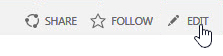
如果“页面”选项卡和“编辑”命令都不存在,请单击“设置” ,然后单击“编辑页面”。
注意
如果“编辑”命令被禁用,您可能不具有编辑该页的权限。 请与管理员联系。
在页面中要添加 Web 部件的位置单击,单击“插入”选项卡,然后单击“Web 部件”。

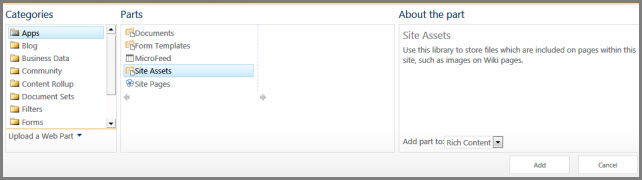
在“类别”下,选择一个类别(如应用),选择要添加到页面的 Web 部件(如 网站资产),然后单击 “添加”。 选择 Web 部件时,有关 Web 部件的信息将显示在“ 关于该部件”中。
完成页面编辑后,在 “设置文本格式 ”选项卡上,单击“ 保存”。
在页面上最小化或还原 Web 部件
您可以将 Web 部件配置为默认情况下在页面上处于最小化状态。 如果页面看起来很拥挤,可以执行此操作。 页面的读者可以在阅读页面时还原 Web 部件。 如果他们在关闭页面后重新打开页面,则 Web 部件将再次处于最小化状态。
- 导航到要编辑的 Web 部件所在的页面。 如果 页面 选项卡显示在顶部,请单击 页面 ,然后单击 编辑。 您还可以单击页面右上角的 “编辑 ”命令。
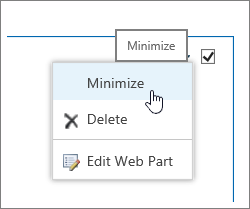
如果“页面”选项卡和“编辑”命令都不存在,请单击“设置”,然后单击“编辑页面”。 - 在页面上,指向 Web 部件,单击 Web 部件边界框右上角的向下箭头
 ,然后单击最小 化。 还原列表或库的方法相同。
- 完成页面编辑后,在 “设置文本格式 ”选项卡上,单击“ 保存”。
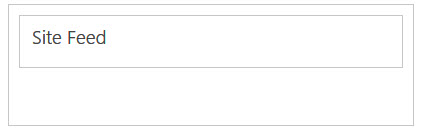
下图是 最小化网站源 Web 部件的页面示例。
编辑 Web 部件
导航到要编辑的 Web 部件所在的页面。 如果 页面 选项卡显示在顶部,请单击 页面 ,然后单击 编辑。 您还可以单击页面右上角的 “编辑 ”命令。
如果“页面”选项卡和“编辑”命令都不存在,请单击“设置”,然后单击“编辑页面”。在页面上,指向 Web 部件,单击 Web 部件边界框右上角的向下箭头
,然后单击“ 编辑 Web 部件”。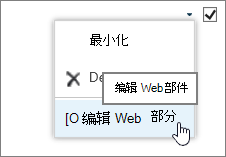
在屏幕右侧,你将看到 Web 部件编辑栏。 从这里可以更改视图、外观、布局和许多其他属性。 如果要编辑的 Web 部件位于页面下方,则可能需要向上滚动才能看到 Web 部件编辑栏。
从页面中删除 Web 部件
注意
此过程不会从网站中删除 Web 部件。 只会将其从页面中删除
- 在页面中,查找并单击 “编辑” 命令。
- 指向要从页面中删除的 Web 部件,单击向下键,然后单击 “删除”。
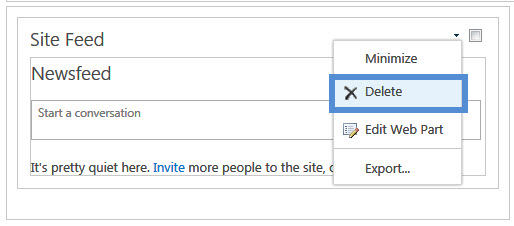
- 完成页面编辑后,在 “设置文本格式 ”选项卡上,单击“ 保存”。
创建自己的 Web 部件
如果你是 SharePoint 开发人员,并且想要创建自己的 Web 部件,请检查这些链接。
- 为 SharePoint 创建 Web 部件 - 如何在 Visual Studio 中创建 Web 部件。
- WebPart 类 - 介绍 SharePoint API 和类。
- SharePoint 加载项