

向 网站添加新式页面时,需要添加和自定义 Web 部件,这些部件是页面的构建基块。 可以使用本文中列出的 Web 部件添加 文本、 图像、 文件、 视频、动态内容等。
注意
- 逐渐将某些功能引入到已选择加入 目标发布计划的组织。 这意味着你可能尚未看到此功能,或者它看起来可能与帮助文章中描述的不同。
- 本文中的 Web 部件尚不可用于经典页面。
使用内容窗格添加 Web 部件 ()
- 转到要添加 Web 部件的 页面 。
- 如果看不到所需的网站页面,请单击快速启动栏上的“ 网站内容 ”,在内容列表中单击“ 网站页面”,然后单击所需页面。
- 如果页面尚未处于编辑模式,请单击页面右上角的 编辑 。
- 在右侧
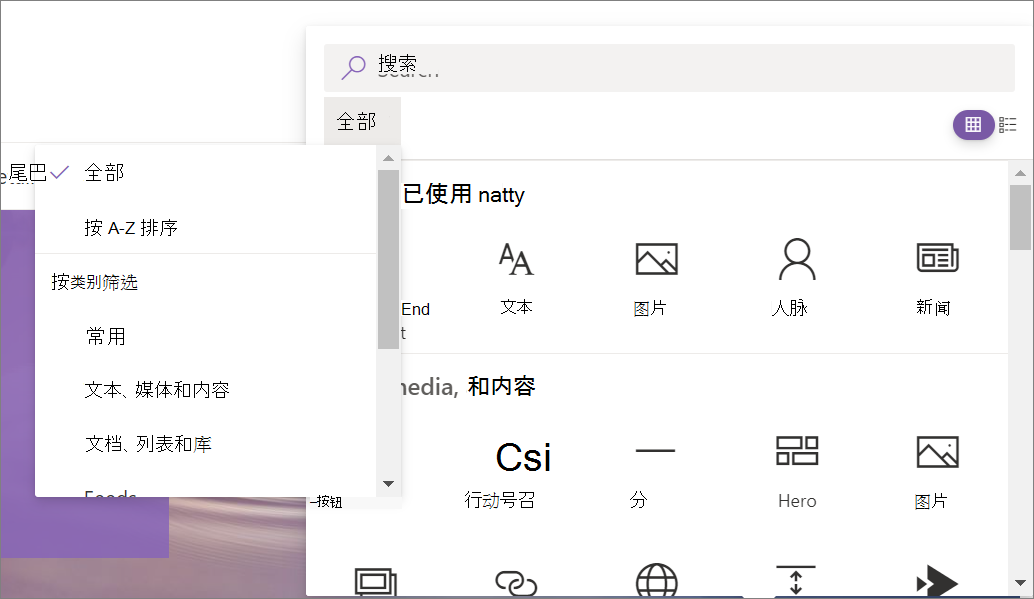
 顶部,你将看到可供选择的 Web 部件特选列表。
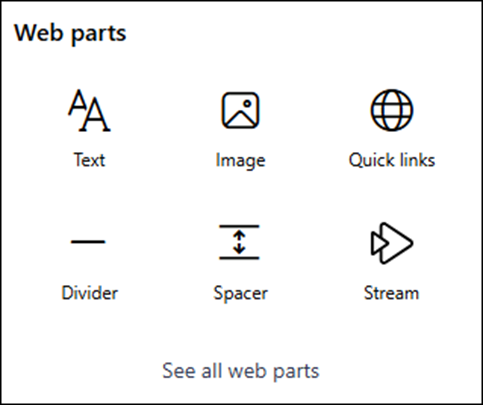
- 若要查看所有 Web 部件,请选择“ 查看所有 Web 部件”。 通过在 搜索 框中键入轻松找到要查找的内容,然后选择或单击 Web 部件并将其拖动到画布上。
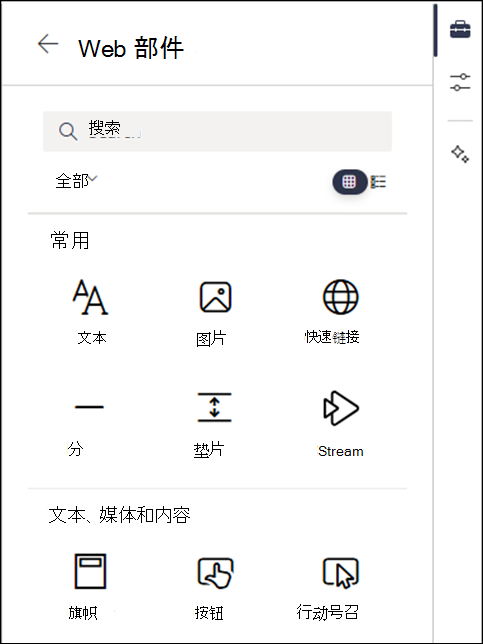
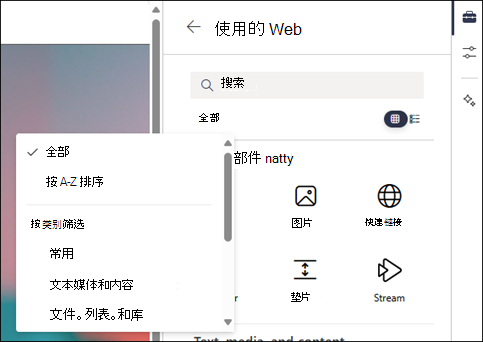
- 对于列表视图,单击
 ,或者对于网格视图,单击
  。 还可以从下拉列表中对 Web 部件进行排序并按类别对其进行筛选。
添加不带内容窗格) 的 Web 部件 (
转到要添加 Web 部件的 页面 。
如果看不到所需的网站页面,请单击快速启动栏上的“ 网站内容 ”,在内容列表中单击“ 网站页面”,然后单击所需页面。
如果页面尚未处于编辑模式,请单击页面右上角的 编辑 。
将鼠标悬停在现有 Web 部件上方或下方,你将看到带有圆圈 + 的线条,如下所示:

单击“ + ”,可以看到可供选择的 Web 部件列表。 若要轻松找到要查找的 Web 部件,请开始在 搜索 框中键入内容。
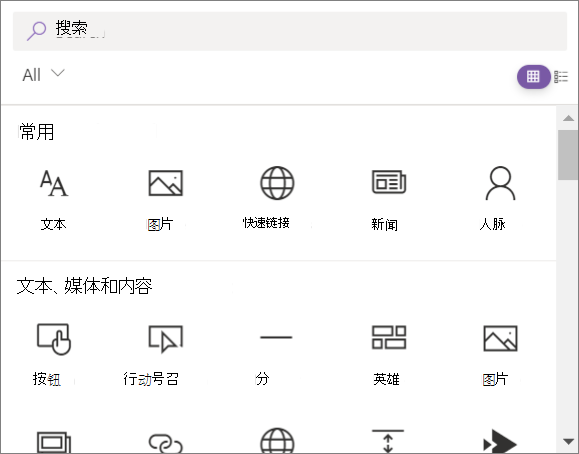
对于列表视图,单击
,或者对于网格视图,单击 。 还可以从下拉列表中对 Web 部件进行排序并按类别对其进行筛选。
注意
这种添加 Web 部件的方法在灵活节中不可用。 必须使用内容窗格工具箱 在灵活节中添加 Web 部件。
移动或删除 Web 部件
- 如果您的页面尚未处于编辑模式,请点击页面右上角的 编辑 。
- 选择要移动或删除的 Web 部件,你将在 Web 部件左侧看到一个小工具栏。
若要移动 Web 部件,请选择“ 移动 Web 部件 ”按钮 ,然后将 Web 部件拖动到页面上所需的位置。
若要删除 Web 部件,请选择“ 删除 Web 部件 ”按钮 。 还可以在键盘上选择 DEL 进行删除。
在灵活节中调整 Web 部件的大小
如果您的页面尚未处于编辑模式,请点击页面右上角的 编辑 。
选择要调整大小的 Web 部件。
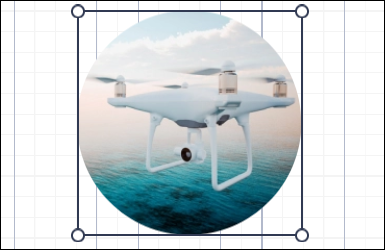
选择 Web 部件边框上的调整大小句柄,然后将调整大小句柄拖放到所需的 Web 部件宽度。
注意
- 最小 Web 部件宽度因 Web 部件而异。
- Web 部件的宽度选项因 Web 部件而异。 某些 Web 部件可以调整为任何宽度,而其他 Web 部件只有四个宽度选项。
- 可以将第三方或自定义 Web 部件添加到灵活节。 这些 Web 部件可以调整大小,但默认情况下只有四个宽度选项。 我们将很快发布文档,其中包含有关如何更新自定义 Web 部件以便可以将其调整为任意宽度的详细信息。
在灵活节中重叠和分组 Web 部件
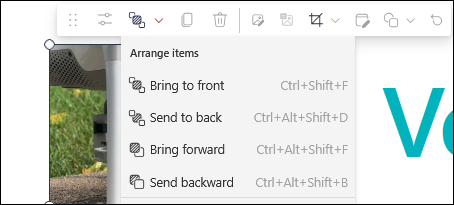
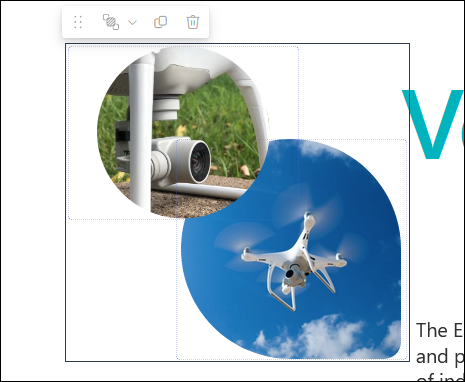
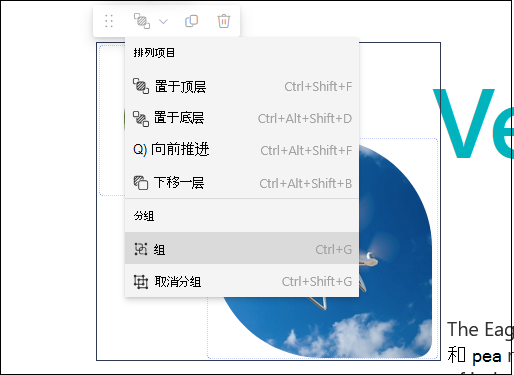
如果您的页面尚未处于编辑模式,请点击页面右上角的 编辑 。 若要调整 Web 部件与页面上其他 Web 部件的重叠方式,请单击 Web 部件工具栏中的“ 排列项目 ”。 然后从列表中选择所需的结果。
若要同时编辑两个或多个 Web 部件,请选择一个 Web 部件, 然后在键盘 上按住 Control (Windows) 或 Option (Mac) ,同时选择其他 Web 部件。 然后,可以使用共享工具栏移动、排列、分组、复制或删除 Web 部件。
如果在“排列项目”下拉列表中选择“分组”,则 Web 部件组将保留。 将来,在组中选择 Web 部件时,将选择该组。 然后,可以再次单击组中的 Web 部件,以选择和编辑组中的单个 Web 部件。
可用的 Web 部件
下面是可在页面上使用的 Web 部件列表,以及指向每个 Web 部件详细信息的链接。
作业
作业 Web 部件向学生显示跨多个班级即将完成的作业和到期作业的个性化视图。 学生可以选择他们显示的作业,以跳转到“作业” App 中该班级的特定作业。
注意
“作业”Web 部件仅适用于 EDU 客户。
代理链接
代理 链接 Web 部件 使网站所有者能够将代理放置在 SharePoint 页面上。 单击链接时,代理将在主页旁边的窗格中打开。 代理链接 Web 部件可帮助你在网站中查找和使用代理,从而在最需要的时间和地点更轻松地获取上下文相关帮助。
按钮
按钮 Web 部件 可使用自己的标签和链接轻松地将按钮添加到页面。
注意
按钮 Web 部件在 SharePoint Server 2019 中不可用。
行动号召
行动号召 Web 部件为用户创建一个带有行动号召的按钮。
注意
号召性用语 Web 部件在 SharePoint Server 2019 中不可用。
代码片段
代码片段 Web 部件可以轻松地在页面上将代码显示为文本,供其他人使用或学习。 可以选择代码语言和深色或浅色主题。 此 Web 部件甚至会自动更正语法。
注意
代码片段 Web 部件在 SharePoint Server 2019 中不可用。
连接器
借助 连接器 Web 部件,可以在连接组的团队网站页面上从你最喜爱的外部服务获取消息、警报和通知。 例如,可以显示来自 Trello 和 Facebook 等服务的更新;RSS 源中发布新内容时的警报;来自 JIRA 或 GitHub 的通知;甚至是来自 Salesforce 和 Google Analytics 的摘要。
注意
连接器 Web 部件仅在连接了组的团队网站上可用。 在通信网站或 SharePoint Server 2019 中的任何网站上都不可用。
对话
对话 Web 部件具有多种对话类型和更具交互性的用户体验。 Viva Engage 对话和 Viva Engage 突出显示 Web 部件协同工作,以增强在 Microsoft 365 中的新式 SharePoint 页面上的协作。 如果希望用户在不离开 SharePoint 页面的情况下参与交互式对话,请使用此 Web 部件。
倒计时计时器
倒计时计时器 Web 部件显示事件的倒计时 (或倒计时) 。 您可以添加标题、设置日期格式、添加描述以及带有链接的号召性用语按钮。
注意
倒计时计时器 Web 部件在 SharePoint Server 2019 中不可用。
分隔符
分隔符 Web 部件在其他 Web 部件之间插入一行,以帮助拆分页面并使其更易于阅读。
文档库
文档库 Web 部件显示了一个文档库,你可以使用自己的标题、视图和大小进行自定义。 具有适当权限的用户可直接从 Web 部件查看或编辑文件,也可以通过单击“ 查看全部”转到完整的文档库。
嵌入
嵌入 Web 部件在页面上显示其他网站(如 YouTube 视频)中的内容。 根据网站,可以使用网站的地址或网站提供的嵌入代码。
事件
通过 事件 Web 部件 ,可以在页面上添加和显示即将发生的事件。 您可以包括包含位置、在线会议信息等的地图。
Viva Connections 源
Viva Connections 源 Web 部件旨在收集来自 SharePoint、Viva Engage 和 SharePoint Stream (源的内容,并将其显示为基于你关注的 SharePoint 网站和Viva Engage社区的单个个性化查看体验) 。
文件和媒体
文件和媒体 Web 部件在页面上插入文件。 可以插入的文件类型包括 Excel、Word、PowerPoint、Visio、.PDF、3D 模型、视频等。
注意
注意:在 SharePoint Server 2019 中,可插入的文件类型仅限于 Word、Excel 和 PowerPoint (,特别是 .doc、.docx、. xls、.xlsx、.pot、.potx、.ppt 和 .pptx) 。
组日历
组日历 Web 部件将组日历直接放在页面上,以便读者可以轻松查看。
注意
组日历 Web 部件在 SharePoint Server 2019 中不可用。
主图
主图 Web 部件是为页面带来焦点和视觉趣味的好方法。 最多可以在主图 Web 部件中显示五个项目,并使用引人注目的图像、文本和链接来吸引人们对每个项目的注意。 通信网站默认包含“Hero”Web 部件,但也可将“Hero”Web 部件添加到其他页面。
突出显示的内容
突出 显示的内容 Web 部件 根据文档、页面、新闻、视频、图像等 (内容类型动态显示内容 ) 筛选或搜索字符串。 还可以将搜索范围设置为网站或网站集,并对结果进行排序。
高亮
使用“突出显示”Web 部件向 SharePoint 网站添加 Viva Engage 体验。 Viva Engage Highlights Web 部件允许你提供活动对话的快速概述和特定组或对话的目标门户。 通过Viva Engage对话 Web 部件,用户可以查看整个对话,并开始所有类型的新对话, (问题、投票和表扬) 。
图片
页面上的图像 Web 部件在页面上插入来自网站、OneDrive 或硬盘驱动器的图像。
图片库
图像库 Web 部件共享页面上的图片集合。 只需使用文件选取器选择图像或将其拖动到 Web 部件上即可。 创建集合后,您可以拖放图像以根据需要重新排序。
Kindle 即时预览
您有一本书想在您的页面上推荐或推广吗? Kindle 即时预览 Web 部件共享 Kindle 图书的预览。
注意
Kindle 即时预览 Web 部件在 SharePoint Server 2019 中不可用。
链接
链接 Web 部件会添加指向内部或外部页面、视频、图像或文档的链接。
注意
链接 Web 部件在 SharePoint Server 2019 中不可用。
列表
列表 Web 部件显示一个列表,你可以使用自己的标题、视图甚至大小自定义该列表。 用户可以查看列表,或通过单击查看 全部转到完整列表。
列表属性
列表属性 Web 部件连接到同一页面上的列表 Web 部件,并根据用户选择的内容显示列表中的项目。
注意
列表属性 Web 部件在 SharePoint Server 2019 中不可用。
地图
“使用地图”Web 部件将地图添加到页面。 只需输入地址或知名名称,您的地图就会出现。 可以选择不同的地图类型,例如公路或卫星。 您还可以更改缩放级别或为地图固定设置一个友好名称。
注意
地图 Web 部件在 SharePoint Server 2019 中不可用。
Markdown
Markdown Web 部件将文本添加到页面,并允许使用 Markdown 语言设置其格式。
注意
Markdown Web 部件在 SharePoint Server 2019 中不可用。
Microsoft Forms
Microsoft Forms Web 部件可在页面上创建调查、测验和投票。 还可以收集对表单的响应并显示表单结果。
注意
Microsoft Forms Web 部件在 SharePoint Server 2019 中不可用。
Microsoft PowerApps
Microsoft PowerApps 是一项服务,可用于构建在浏览器或手机或平板电脑上运行的业务应用,无需编码经验。 使用该服务创建或自定义应用后,可以使用 Microsoft PowerApps Web 部件将其添加到 SharePoint 页面。 只需输入应用的网址或应用 ID,然后调整应用大小以适应页面。
注意
PowerApps Web 部件在 SharePoint Server 2019 中不可用。
我的源
“我源”Web 部件根据在任何给定时间可能与当前用户最相关的内容,显示来自整个 Microsoft 365 的内容的组合。
重要
我的源 Web 部件即将停用。 2025 年 3 月 12 日,将无法再添加“我的信息源”Web 部件实例。 2025 年 4 月 14 日,“我的信息源”Web 部件的现有实例将停止显示内容,而是显示错误消息。
新闻
新闻 Web 部件可让你的团队随时了解最新动态,并让他们参与重要或有趣的故事。 可以快速创建醒目的文章,例如包含图形和多种格式的通知、用户新闻、状态更新等。
Office 365 连接器
Office 365 连接器 Web 部件提供了一种从组连接的团队网站页面上最喜欢的外部服务获取消息、警报和通知的简便方法。 可以显示来自服务的更新、RSS 源中的警报、来自 JIRA 或 GitHub 的通知,甚至显示来自 Salesforce 和 Google Analytics 的摘要。
组织结构图
使用 组织结构图 Web 部件 通过选择人员来围绕其构建组织结构图来显示可视组织结构图。 您可以指定要显示的报表级别数。
页面属性
页面属性 Web 部件提供有关页面的详细信息,例如标题、日期、内容类型等。
注意
页面属性 Web 部件在 SharePoint Server 2019 中不可用。
人脉
People Web 部件在页面上显示选定的一组人员及其配置文件。 它可用于联系信息、团队信息、演示者等。
Planner
Planner Web 部件使用 Microsoft Planner 在页面上添加团队的任务和作业。
注意
Planner Web 部件仅在连接了组的团队网站上可用。 在通信网站或 SharePoint Server 2019 中的任何网站上都不可用。
Power BI 报表
Power BI Web 部件可轻松地在页面上嵌入交互式 Power BI 报表。 嵌入式报告是完全安全的,因此您可以轻松创建安全的内部门户。
注意
Power BI Web 部件在 SharePoint Server 2019 中不可用。
快速图表
快速图表 Web 部件将简单图表添加到页面。 输入数据点,添加标签,选择图表类型 (列或饼图) 并发布。
快速链接
快速链接 Web 部件将项目“固定”到页面,以便于访问。
最近使用的文档
最近使用的文档 Web 部件显示最近添加或编辑的文档。
注意
“最近使用的文档”Web 部件在 SharePoint Server 2019 中不可用。
已保存供以后使用
通过 “保存供以后使用”Web 部件 ,用户可以保存页面、新闻文章和文档,以便稍后使用此 Web 部件在 SharePoint 中查看。
重要
仅可将页面和新闻文章保存到浏览器中以供后面使用。 在 SharePoint 移动应用中,还可以保存文档以供日后使用。
网站活动
网站活动 Web 部件会自动显示网站上的最近活动,例如上传的文件、进行的编辑、创建的列表和库等。 只需添加网站活动 Web 部件,即可自动拉取最新活动。
网站
网站 Web 部件允许你在使用中心网站时自动显示与中心网站关联的网站 () 或当前用户的最近网站 ((与用户的 SharePoint 主页) 上显示的网站相同)。 可以选择要显示的特定网站,也可以根据中心网站关联或用户的常用网站动态显示网站。
注意
网站 Web 部件在 SharePoint Server 2019 中不可用。
垫片
通过空格 Web 部件可以控制页面上的垂直空间。
Stream (经典)
Stream (经典) Web 部件直接在页面上显示来自组织Microsoft Stream (经典) 视频门户的视频。
文本
文本 Web 部件向页面添加段落和表格。 样式、项目符号、缩进、突出显示和链接等格式设置选项可用。
天气
天气 Web 部件显示页面上的当前天气。
注意
天气 Web 部件在 SharePoint Server 2019 中不可用。
世界时钟
世界时钟 Web 部件显示世界各地不同位置的时间。
注意
世界时钟 Web 部件在 SharePoint Server 2019 中不可用。
YouTube
YouTube Web 部件可轻松地将 YouTube 视频直接嵌入到你的页面中。
注意
YouTube Web 部件在 SharePoint Server 2019 中不可用。
可连接的 Web 部件
注意
本节列出的功能在 SharePoint Server 订阅版或 SharePoint Server 2019 中不可用。
可以将一些 Web 部件相互连接,以便为页面查看器创建交互式动态体验。 例如,可以将文档库 Web 部件连接到文件和媒体查看器 Web 部件。 当用户单击文档库列表中的文件名时,文件和媒体查看器将显示该特定文件的内容。 或者,将列表 Web 部件或文档库 Web 部件连接到嵌入 Web 部件,并添加自定义代码以实现各种动态体验。
可以连接的 Web 部件包括:列表属性 Web 部件、文件和媒体查看器 Web 部件以及嵌入 Web 部件。
有关信息和示例,请参阅在 SharePoint 中连接 Web 部件。
Web 部件维护模式
放置到页面上的 Web 部件时遇到问题? 尝试 使用 Web 部件维护模式 来帮助排查问题。