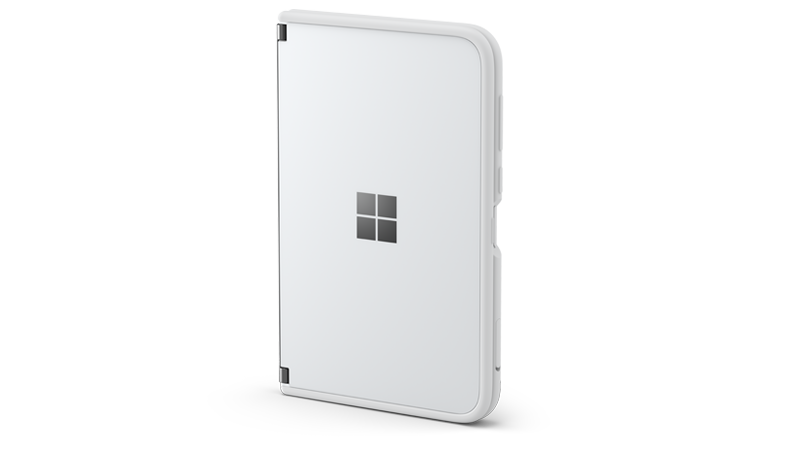
维修后设置 Surface Duo
维修后,你需要设置 Surface Duo 2、安装更新,然后重新安装和更新应用。 下面介绍了如何实现此操作。
步骤 1. 插入 SIM 卡卡
获取 Surface Duo 后,将 SIM 卡插入其中。 了解操作方法
步骤 2:连接 Surface Duo 2 缓冲键
为了帮助保护 Surface Duo,请连接缓冲器(如果有)。 若要了解详细信息,请参阅 附加 Surface Duo 缓冲键。
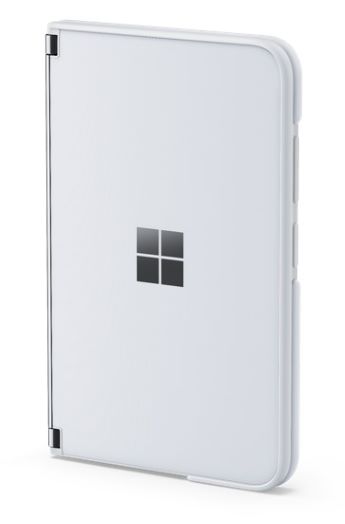
步骤 3:打开 Surface Duo 并完成设置
按指纹电源按钮打开 Surface Duo。 在设置过程中,当系统要求登录时,请使用最初在 Surface Duo 上使用的 Google 帐户和Microsoft帐户。
如果在将 Surface Duo 发送到 Google 帐户进行维修之前将其备份到 Google 帐户,则可以在设置期间从备份中还原 Surface Duo。 有关详细信息,请参阅 设置 Surface Duo。
步骤 4:安装更新
安装完成后,如果尚未) ,请连接到 Wi-Fi (,然后在 Surface Duo 上安装更新。 若要检查更新,请打开“设置”,然后点击“系统>更新>检查更新”。 有关详细信息,请参阅 更新 Surface Duo。
安装任何可用更新后,重启 Surface Duo,然后再次检查更新。 重复此操作,直到再无任何更新为止。
步骤 5:配对蓝牙配件
更换后,需要 将蓝牙配件连接到 Surface Duo。 如果 Surface Slim 触控笔 2 (未包含在) ,请参阅 将 Surface Slim 触控笔与 Surface Duo 配合使用。 如果 Surface Earbuds (不包括) ,请参阅 将 Surface Duo 连接到 Surface Earbuds。
步骤 6:重新安装应用
从服务中心取回 Surface Duo 后,Surface Duo 最初附带的 Microsoft 和 Google 应用将已安装。 但是,如果你从头开始,则需要重新安装你拥有的其他应用。 如果从 Google 帐户中的备份还原 Surface Duo,则会在该过程中重新安装应用。
更新和重新安装 Android 应用
- 在“主页”屏幕上,点击“ 播放商店”。
- 在 Play Store 应用的右上角,点击个人资料图标 >“我的应用 & 游戏”。
- 点击“汇报”,然后针对要更新的每个应用点击“更新”。
- 点击“ 库”,然后点击“ 安装 ”,针对之前已安装且要再次安装的任何应用。