
使用 Surface Slim 触控笔 2 在 Surface Duo 2 上自然书写 (不包括) 、Surface Slim 触控笔 (不包括) 或 Surface 触控笔 (不包括) 。 将笔放入充电器后,即可记下创意,并在使用笔和墨迹的应用中书写。 例如,在 Surface Duo 上打开Microsoft OneNote,开始新的笔记,然后使用触控笔书写。 若要了解有关 OneNote 的详细信息,请参阅 Microsoft 支持部门 网站上的Microsoft OneNote for Android。
为了获得最佳体验,请使用 Surface Slim 触控笔 2,并将其通过蓝牙与 Surface Duo 2 配对。 例如,配对后,你可以检查触控笔电池电量、自定义触控笔快捷方式、使用“触控笔”菜单并更改其设置,并在“连接设备>”“Surface 触控笔”>中更新触控笔。
配对 Surface Slim 触控笔 2 和 Surface Duo 2
- 从屏幕顶部向下轻扫,然后在快速设置中点击 并按住
 。
。 - 在 “连接的设备” 屏幕上,点击“ 配对新设备”。
- 长按触控笔顶部按钮 5-7 秒,直至 LED 灯闪烁白色。 这会使触控笔进入配对模式。
- 点击 Surface Slim 触控笔 2 以将触控笔与 Surface Duo 2 配对。
注意
Surface Duo 2 不支持 Surface Slim 触控笔或 Surface 触控笔的蓝牙配对。
配对 Surface Slim 触控笔 2 后,点击“连接的设备中的 Surface 触控笔”,然后在“触控笔信息”下检查更新。 更新触控笔后,可以点击任一屏幕进行配对,并根据需要随时再次更新触控笔。
自定义“笔”菜单并使用它
使用“触控笔”菜单可以快速打开应用或使用 Surface Slim 触控笔 2 上的顶部按钮执行操作。
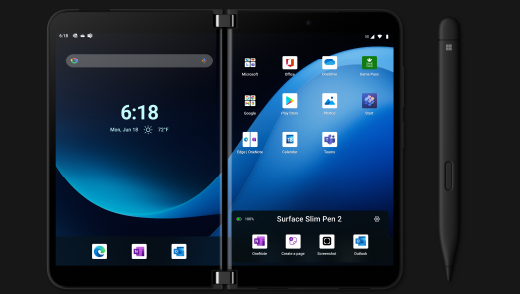
下面介绍如何自定义并使用它的触控笔菜单。
- 打开 “设置”,然后点击 “连接的设备>Surface 触控笔”。
- 在 “触控笔快捷方式”下,选择 “单击”、“ 双击”或 “长按”,具体取决于打开“笔”菜单的方式。
- 在下一个屏幕上,选择“操作”下的“笔”菜单,然后选择“设置”图标。
- 在 “触控笔”菜单 屏幕顶部附近的框中,选择要更改的应用或操作,然后使用 Surface Slim 触控笔 2 上的顶部按钮选择要打开的操作或应用。
- 若要更改“触控笔”菜单的顺序,请点击并按住应用或操作,然后将其拖动到所需的“触控笔”菜单上的插槽。
- 若要使用“触控笔”菜单,请单击、双击或长按触控笔上的顶部按钮, (具体取决于所选) 按钮操作,然后使用触控笔在“触控笔”菜单中点击应用或操作。
相关主题
需要更多帮助吗?





