
Microsoft 鼠标和键盘中心应用可帮助你充分利用 Microsoft 键盘和鼠标。
宏是可播放以帮助处理重复性任务的事件(例如,击键、鼠标点按和延迟)序列。 它们还可用于重播较长或难以运行的序列。 可在 Microsoft 鼠标和键盘中心 中录制的宏分配给按键或鼠标按钮。 还可以使用“宏重复”功能持续播放和重复某个宏,然后随时停止它。
Microsoft 鼠标和键盘中心宏使用 .mhm 扩展,并作为单独的文件保存在默认的 Documents\Microsoft Hardware\Macros 子文件夹中。 在键盘和鼠标中录制的宏可互换。 可从任一程序中运行或编辑宏。
警告
不要在宏中保存密码或其他敏感信息。
使用要配置的 Microsoft 鼠标,启动 Microsoft 鼠标和键盘中心。
在想要重新分配的按钮下的列表中,选择“宏”。
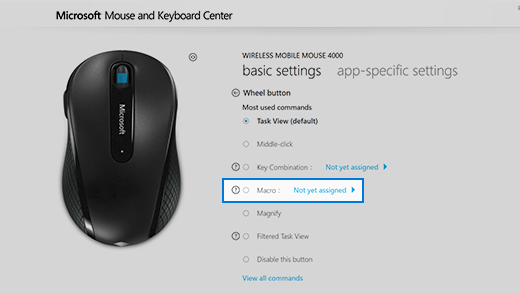
单击“创建一个新宏”。
创建一个空宏并将其添加到宏列表。
在“名称”框中,键入新宏的名称。
单击“编辑器”,然后输入你的宏。
可以在操作之间录制事件,如击键、鼠标点按和延迟。 无法捕获通过分配到可重新分配键的宏执行的鼠标移动或操作。
在“可用宏”列表中,确保选择了新的宏。
同时录制两个或更多事件
- 输入第一个事件(例如:按 SHIFT 键)。
- 右键单击所选事件,然后选择“拆分”。 事件将拆分为三个单独的事件:按钮长按、时间延迟和按钮释放。
- 在两个单独的事件(延迟之前或之后)之间单击。
- 输入第二个事件(例如:鼠标按钮 1)。
编辑现有宏
- 使用要配置的 Microsoft 鼠标,启动 Microsoft 鼠标和键盘中心。
- 在想要重新分配的按钮下的列表中,选择“宏”。
- 从“可用宏”列表中,选择你想要编辑的宏。
- 单击“编辑器”,然后编辑该宏或输入新事件。
播放宏
- 单击分配到宏的按钮。
在播放期间取消宏
- 再次单击分配到宏的按钮,或启动另一个宏
启用“宏重复”(重复播放宏)
- 在“宏编辑器”中,从“可用宏”中选择一个宏。
- 单击“编辑宏”图标
- 打开“重复”。
注意
“宏重复”不支持切换应用程序。 例如,如果在游戏中的宏重复时打开你的 web 浏览器,该宏将停止重复。 同样,如果在宏中包含某个命令以切换到其他应用程序,“宏重复”不会生效,并且该宏只运行一次。
- 如果你按下分配用于启动一个重复宏的按钮,然后再按下分配到其他宏的按钮,重复宏将停止。
- 重复宏不会在序列末尾包括时间延迟。 如果要添加延迟,可在“编辑器”框中添加一个。
切换重复宏
- 为某个宏启用“宏重复”后,按分配到该宏的键以启动它。
再次按该按钮以停止宏重复。
或者,若要停止重复宏并启动另一个宏,请按分配到另一个宏的键。





