
Surface 键盘、Surface 鼠标和 Surface 触控笔包含在一些国家/地区的Microsoft Surface Studio 2+框中。 当它们包含在框中时,键盘、鼠标和触控笔已配对并自动连接。 如果 Surface Studio 2+ 包含这些配件,但未连接,请按照以下步骤重新配对并连接。
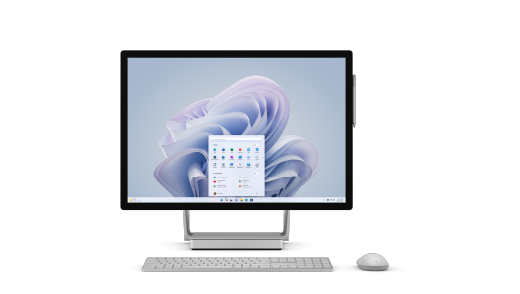
配对 Surface 键盘
- 按住键盘支架左侧的蓝牙按钮约 5 秒钟,直到向上键上方的 LED 闪烁白色。
- 在 Surface Studio 2+ 上,选择
 “蓝牙 & 设备>添加蓝牙>”的“开始”图标>,然后从列表中选择“Surface 键盘”。
 - 使用键盘输入屏幕上显示的 PIN,然后按 Enter。
配对 Surface 鼠标
- 按住鼠标底部的蓝牙按钮约 5 秒钟,直到 LED 闪烁蓝色。
- 在 Surface Studio 2+ 上,选择 Windows 徽标图标“蓝牙 & 设备>添加蓝牙>”的“开始>,然后从列表中选择“Surface 鼠标”。
为 Surface 触控笔配对
- 长按 Surface 触控笔的顶部按钮 5-7 秒钟,直到 LED 闪烁白色。
-
>
“蓝牙 & 设备>”,选择“开始”图标添加设备>蓝牙,然后从列表中选择“Surface 触控笔”。