
使用 Microsoft Surface Studio 2+,凭借功能齐全的一体机将你的生产力和创造力提升到另一个水平。 通过轻松地将大型 28” PixelSense™ 触摸屏调整为任何角度,让你的创意流动,让你能够全力以赴。
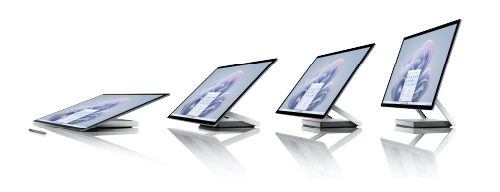
开始了解 Surface Studio 2+
不确定哪里是插入接口或如何调高音量? 我们已准备好为你答疑解惑。 下面是一些对你有所帮助的图表。
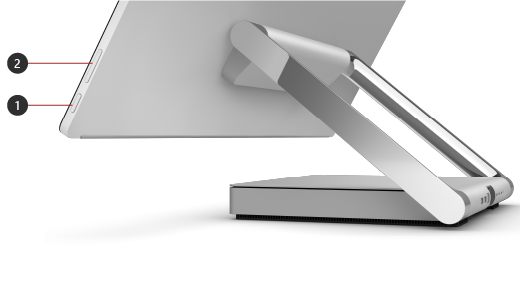
- 电源
- 成交量
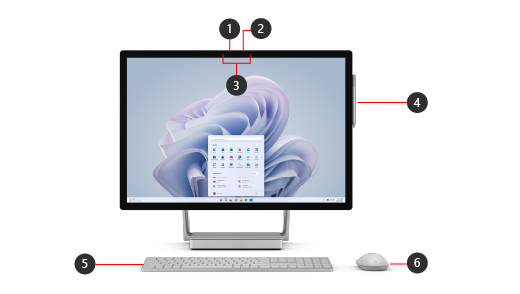
- Windows Hello 面部识别摄像头
- 前置 1080p 高清摄像头
- 双通道远场摄影棚麦克风
- Surface 触控笔
- Surface 键盘
- Surface 鼠标
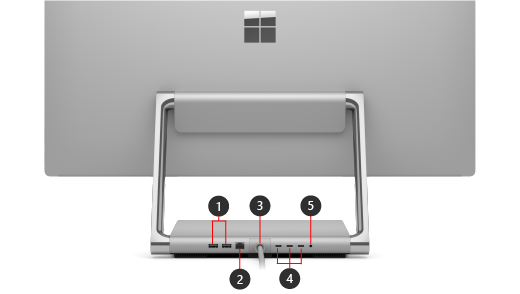
- USB-A 端口(2 个端口)
- 以太网端口
- 电源线
- USB-C 与 Thunderbolt™ 4 (3 个端口)
- 耳机插孔
* 在某些国家/地区随 Surface Studio 2+ 提供。
Windows 11
Surface Studio 2+ 附带 Windows 11 专业版。
突出的 Surface Studio 2+ 功能
- 在超亮且较大的 28 英寸 PixelSense™ 触摸屏上,你可以一整天都有所收获,利用零重力铰链轻松降低和提高显示屏,在任何角度都能发挥你的最佳效果。
- 使用功能强大的第 11 代 Intel® Core™ H-35 处理器进行多任务处理。 进行通话、编辑照片和演示文稿,并自信地处理其他项目。
- NVIDIA® GeForce RTX 3060 dGPU 采用了最新的 RT 核心、Tensor 核心和流式多处理器,性能卓越。 无论你是在画画、编辑照片,还是在休息时玩最新的Xbox游戏,当你有 Xbox Game Pass Ultimate 1 和 Xbox 控制器 2 与之配对时,都能得到保障。
- 让创意在沉浸式触摸屏上流动,Surface 触控笔 3。 使用触摸或触控笔在数字白板上协同协作或远程协作。
- 在大而清晰的显示屏上与他人进行视频通话,并且配有 1080p 高清摄像头和双远场工作室话筒,可以清晰地捕捉你的声音并减少背景噪音。
- Surface Studio 2+ 具有各种端口,包括具有 Thunderbolt™ 4 的 USB-C。 使用外部硬盘驱动器快速传输大型文件,并与一系列配件配对。
- 通过杜比视界® 4 享受壮观的画质,通过杜比全景声 (Dolby Atmos®) 享受身临其境的电影音效。5
注意
免责声明
- 需要订阅。 单独出售。 Xbox 云游戏(beta)需要 Xbox Game Pass 订阅: 流式处理限制和等待时间可能适用。 选择设备和区域。 游戏目录随时间而变化。
- 单独出售。
- 在一些国家/地区随 Surface Studio 2+ 附送 Surface 触控笔。
- 需要 Dolby Vision® 编码的内容和视频。
- 需要 Dolby Atmos® 编码的内容和音频。
附件
将这些可选配件与 Surface Studio 2+ 配合使用:
充分利用 Surface。
了解更多有关 Surface 的信息,并使用 Surface 应用对其进行自定义。 若要将其打开,请选择“ 开始” ,输入 Surface,然后选择它以打开应用。 如果应用无法打开,请从 Microsoft Store 获取。
更易于修复的设备设计
许多组件均可由授权服务提供商或熟练的技术人员进行更换 - 支持更易于维修的设备设计。 更换组件可用于保修期外维修。 可用性和服务选项可能因产品、市场和时间而异。
要了解详细信息,请参阅 Surface 设备的自性维修信息。
技术规格
| 功能 | 详细信息 |
|---|---|
| 处理器 | 第 11 代®英特尔酷睿™ i7-H 系列处理器 |
| 显卡 | NVIDIA® GeForce® RTX™ 3060 笔记本电脑 GPU,配备 6GB GDDR6 GPU 显存 |
| 内存和存储^i |
|
| 显示 |
|
| 尺寸和重量 |
基于: 长度:9.8 英寸 (250 毫米) 宽度:8.7 英寸 (220 毫米) 厚度:1.2 英寸 (31.45 毫米) 显示: 长度:25.1 英寸 (637.35 毫米) 宽度:0.5 英寸 (12.5 毫米) 高度:17.3 英寸 (438.90 毫米) 重量:最大 21 磅 (最大) 9.56 公斤 |
| 安全性 | TPM 2.0 芯片是一款安全处理器,旨在让您高枕无忧。 Windows Hello 人脸登录。 |
| 相机 | Front-Facing Windows Hello 人脸身份验证摄像头。 1080p 全高清前置摄像头。 |
| 音频 | 双通道远场摄影棚麦克风。 带杜比全景声 (Dolby® Atmos®) 的立体声 2.1 扬声器。^iii |
| 端口 |
|
| 网络和连接性 | Wi-Fi 6:兼容 802.11ax。 蓝牙®无线 5.1 技术。 |
| 触控笔 & 配件兼容性 |
笔支撑
配件支持
兼容:
|
| 软件 | Windows 11 专业版。 预加载的 Microsoft 365 应用版。 ^v Microsoft 365 商业标准版、Microsoft 365 商业高级版或 Microsoft 365 应用版 30 天试用版。^vi |
| 外部 | 物理按钮:音量、电源 零重力铰链 |
| 包装盒中的内容 |
|
| 键盘布局 | 激活:移动密钥 布局 (因市场) 而异:QWERTY、整排功能键 (F1 – F12) Windows 键和用于媒体控件的专用按钮、屏幕亮度。 |
| 保修 | 1 年有限硬件保修^ix |
[i] 系统软件会占用大量存储空间。 可用存储随时发生改变,具体视系统软件更新和应用使用情况而定。 1 GB = 10 亿字节。 1 TB = 1,000 GB。 有关详细信息,请参阅 Surface.com/Storage。
[ii] 需要 Dolby Vision® 编码的内容和视频。
[iii] 需要 Dolby Atmos® 编码的内容和音频。
[iv] 单独出售。
[v] 需要单独出售的许可证或订阅 () 才能激活和使用。
[vi] [商业免责声明] 需要激活。 如果你的设备由组织的 IT 部门管理,请联系 IT 管理员进行激活。 如果你在组织外部激活试用版,则在 30 天后,将收取适用的月订阅或年订阅费。 需要信用卡。 随时取消以停止将来的计费。 详细了解 商业版订阅试用版。
预安装 (日本版本。)
[消费者免责声明]需要激活。 30 天后,将向你收取适用的月度或年度订阅费。 需要信用卡。 随时取消以停止将来的计费。 请参阅免费试用版 - 试用 Microsoft 365 一个月 - Microsoft Store。
[vii] 了解有关 能源之星®注册的更多信息。
[viii] 客户可更换单元 (CRU) 是可通过 Surface 商业授权设备经销商购买的组件。 可由熟练的技术人员按照 Microsoft 的服务指南在现场更换组件。 打开和/或修理设备可能会带来触电、火灾和人身伤害风险以及其他危险。 若要自行维修,请务必小心。 维修期间造成的设备损坏不在 Microsoft 的硬件保修或保护计划范围内。 组件将在首次发布后不久提供;可用时间因组件和市场而异。
[ix] Microsoft 有限保修是消费者法律权利的补充。





