

下面介绍如何替换 Surface 设备上的橡胶支脚。
为了使 Surface 保持出色的外观和工作状态,请按照建议的顺序执行以下步骤。
在哪里购买
替换支脚可在 Microsoft Store 或 iFixit 上购买。
步骤 1:准备 Surface
- 关闭 Surface。 请确保完全关闭 Surface 并断开电源连接。
- “设置”。 为防止划痕等损坏,请将设备放在干净、无碎屑的表面上,底部朝上。
步骤 2:拆下 Surface 支脚
注意
只移除要替换的支脚。 在收到替换支脚之前,请勿卸下当前笔记本电脑的支脚。 您将需要以下工具 - 塑料镊子和称为弹踏机的塑料工具 (替换脚) 不包含的工具。
若要删除 Surface 支脚,请为你的模型执行以下步骤。 了解你的 Surface 是哪种型号。
按 Surface 型号划分的底脚拆卸说明
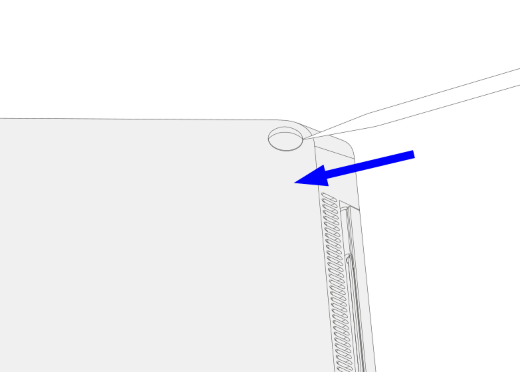
在 Surface Laptop 3、Surface Laptop 4、Surface Laptop 5、Surface Laptop 6 商业版、Surface Laptop (第 7 版) 、Surface Laptop 5G 商业版上移除支脚
- 从前缘开始将撬棒的尖头插入脚的中间,然后将其推向笔记本电脑的中间。
- 使用镊子抓住脚的松动端,然后拉动脚将其从笔记本电脑中取出。
- 重复步骤 1-2 以移开其他支脚。
在 Surface Laptop 工作室、Surface Laptop 工作室 2 上删除支脚
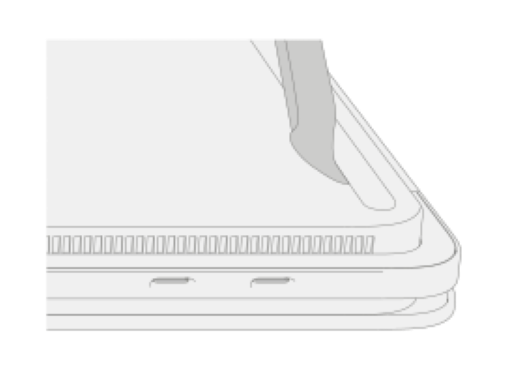
- 用撬棒抬起脚的边缘。
- 使用镊子抓住脚的松动端,然后拉动脚将其从笔记本电脑中取出。
- 重复步骤 1-2 以移开另一只脚。
在 Surface Laptop Go 2、Surface Laptop Go 3 上拆下支脚
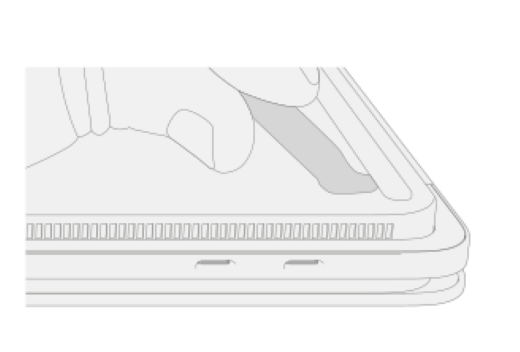
- 用撬棒抬起脚的边缘。
- 使用镊子抓住脚的松动端,然后拉动脚将其从笔记本电脑中取出。
- 重复步骤 1-2 以移开另一只脚。
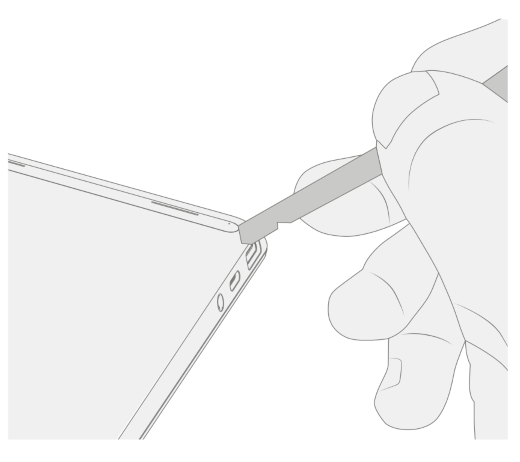
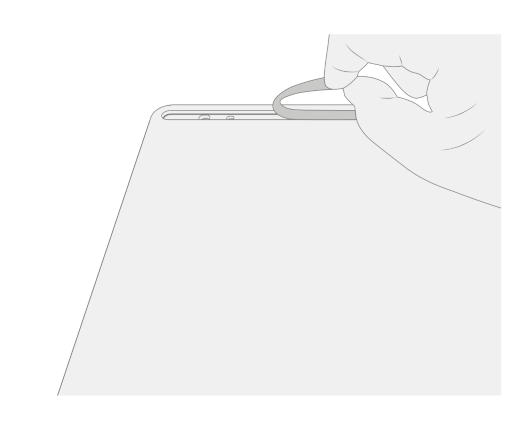
删除 Surface Laptop SE 上的支脚
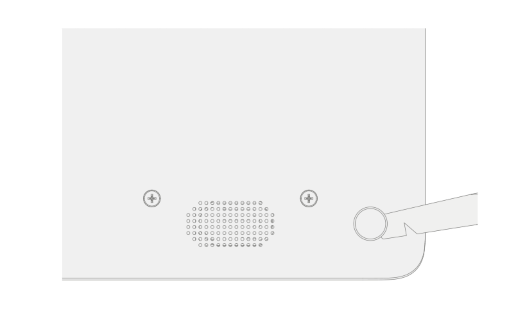
若要卸下 Surface Laptop SE 上的支脚,请用摇棒抬起每个支脚的边缘并将其卸下。
第 3 步:粘合剂去除和清洁建议
若要清除 Surface 底部凹槽中的胶垫或胶带残留物,请仅使用 70% 的异丙醇 (IPA) 溶液。 在擦拭脚部凹槽之前,用 IPA 溶液轻轻润湿清洁棉签。 在安装替换脚之前,确保清除所有胶水残留物,并擦干 IPA 溶液。
步骤 4:安装 Surface 支脚
若要在 Surface 笔记本电脑上安装替换支脚,请按照适用于你的型号的步骤操作。
Surface Laptop 3、Surface Laptop 4、Surface Laptop 5、Surface Laptop 6 商业版、Surface Laptop (第 7 版) 、Surface Laptop 5G 商业版
在 Surface Laptop 3、Surface Laptop 4、Surface Laptop 5、Surface Laptop 6 商业版、Surface Laptop (第 7 版) 、Surface Laptop 5G 商业版上安装替换支脚
注意
安装新支脚之前,请完成对 Surface 的所有修复。 不要在 Surface 上安装以前拆下或用过的支脚。
注意
请务必在安装前检查替换支脚。 Surface Laptop 3 和 Surface Laptop 4 的前脚和后脚不同。
确定哪些支脚属于 Surface 的前部和背面后,请按照相应步骤操作。
要安装前脚:
将笔记本电脑放在干净的表面上,底部朝上。
从其中一个替换支脚上拆下衬垫。 确保粘合面朝向脚部位置。 将脚上的三个插脚与笔记本电脑底部的口袋对齐。
用手将脚压入,直到它平放。
重复步骤 2-3,将另一只前脚安装在相邻一侧。
确保前脚固定。 执行下列操作之一:
使用夹子: 将夹子对齐并居中放在前脚上。 夹紧双前脚 4 分钟。
动手: 将键盘和脚放在拇指和食指之间,然后用拇指紧捏住脚并保持 20 秒。
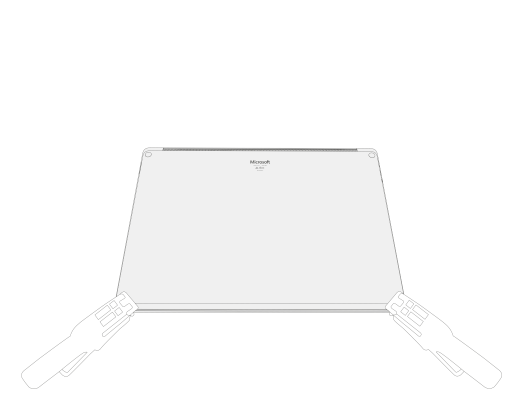
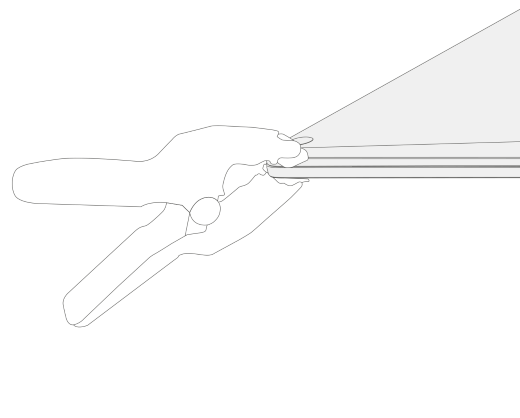
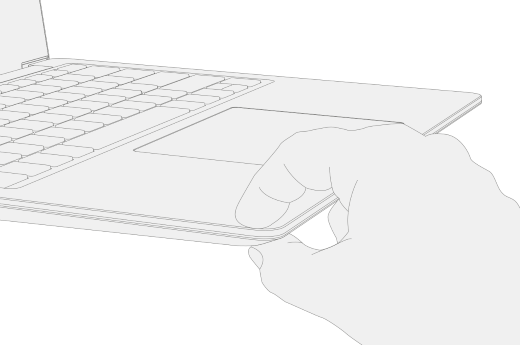
检查笔记本电脑脚和底部之间是否有任何损坏或缝隙。 如果间隙大于 0.05 mm,请替换支脚。
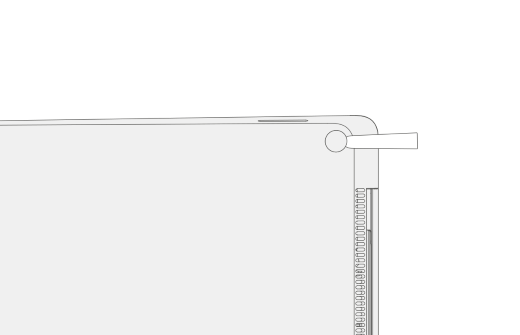
插入后脚:
从其中一个替换支脚上拆下衬垫。 确保粘合面朝向脚部位置。 将脚上的插脚与笔记本电脑底部的口袋对齐。
用手将脚压入,直到它平放。
重复步骤 1-2,将另一只后脚安装在相邻一侧。
确保后脚固定。 执行下列操作之一:
使用夹子: 将夹子对齐并居中放在前脚上。 夹紧双前脚 4 分钟。
动手: 将键盘和脚放在拇指和食指之间,然后用拇指紧捏住脚并保持 20 秒。
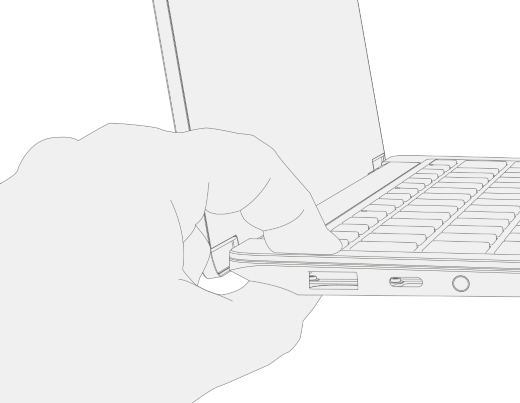
检查笔记本电脑脚和底部之间是否有任何损坏或缝隙。 如果间隙大于 0.05 mm,请替换支脚。
重要
安装替换支脚后,让笔记本电脑脚朝下放在桌面上至少 12 小时。 如果无法做到这一点,请避免将其放入背包、钱包或其他背带中至少 12 小时。
Surface Laptop 工作室、Surface Laptop 工作室 2
在 Surface Laptop 工作室 和 Surface Laptop 工作室 2 上安装替换支脚
将笔记本电脑放在干净的表面上,底部朝上。
从其中一个替换支脚上拆下衬垫。 确保粘附面朝向笔记本电脑底部的凹槽。
将脚的右侧放入凹槽中,确保对准柱适合孔中。 然后松散地放下脚的其余部分,确保左对中柱适合相应的孔。
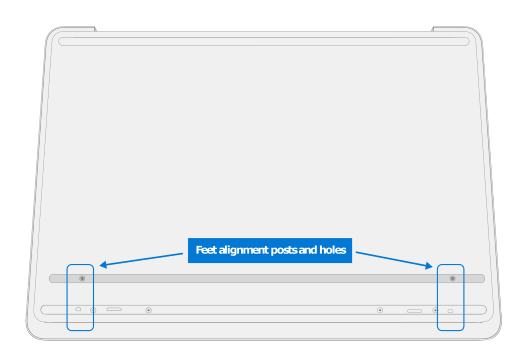
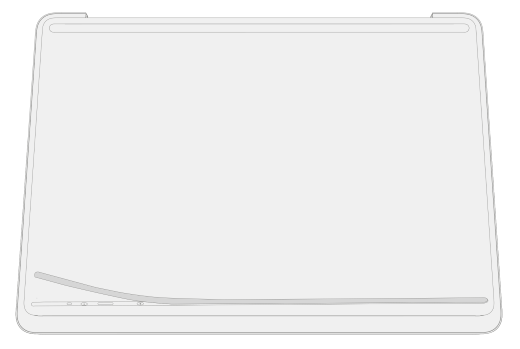
重复步骤 2-3 安装另一只脚。
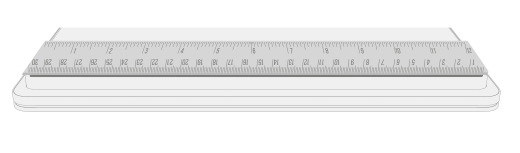
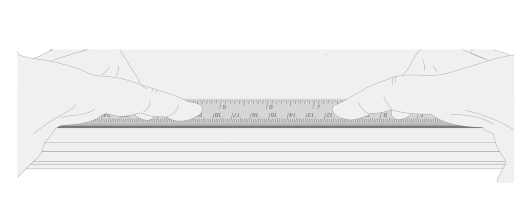
确保脚固定。 将尺子放在其中一只脚上,用几根手指沿着尺子的长度向下按压 30 秒。 对剩余的脚重复该过程。
Surface Laptop Go 2、Surface Laptop Go 3
在 Surface Laptop Go 2 和 Surface Laptop Go 3 上安装替换支脚
注意
安装新支脚之前,请完成对 Surface 的所有修复。 不要在 Surface 上安装以前拆下或用过的支脚。
注意
请务必在安装前检查替换支脚。 Surface Laptop Go 2 和 Surface Laptop Go 3 的前脚和后脚不同。
确定哪些支脚属于 Surface 的前部和背面后,请按照相应步骤操作。
插入前脚:
将笔记本电脑放在干净的表面上,底部朝上。
从替换脚上拆下衬垫。 确保粘性面朝向笔记本电脑底部的脚位。 对齐前脚上的两个定位柱。
用力将脚压入。

确保脚是固定的。 用手在脚的范围内上下滑动。
检查笔记本电脑脚和底部之间是否有任何损坏或间隙。
插入后脚:
从替换脚上取下保护片。 确保粘性面朝向笔记本电脑底部的脚位。 从后脚对齐定位柱。
用力将脚压入。
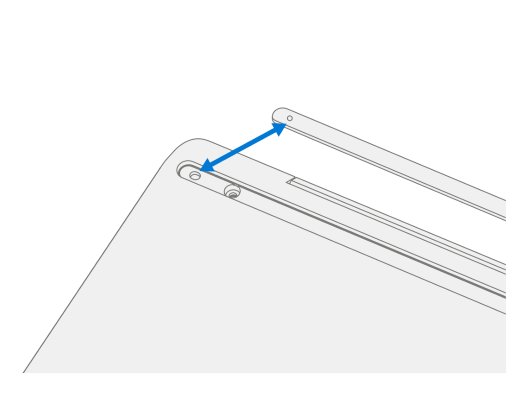
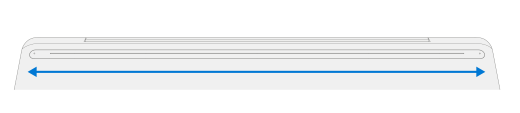
确保脚是固定的。 用手在脚的范围内上下滑动。
检查笔记本电脑脚和底部之间是否有任何损坏或间隙。
重要
安装替换支脚后,让笔记本电脑脚朝下放在桌面上至少 12 小时。 如果无法做到这一点,请避免将其放入背包、钱包或其他背带中至少 12 小时。
Surface Laptop SE
安装 Surface Laptop SE 替换支脚
注意
请务必在安装前检查替换支脚。 Surface Laptop SE 的前脚和后脚的尺寸不同。
确定哪些脚属于设备的前部和后部后,请继续执行这些步骤。
将笔记本电脑放在干净的表面上,底部朝上。
从其中一个替换支脚上拆下衬垫。 确保粘性面朝向笔记本电脑底部的口袋。
将脚压入腔内。
重复步骤 2-3 以安装其他替换支脚。
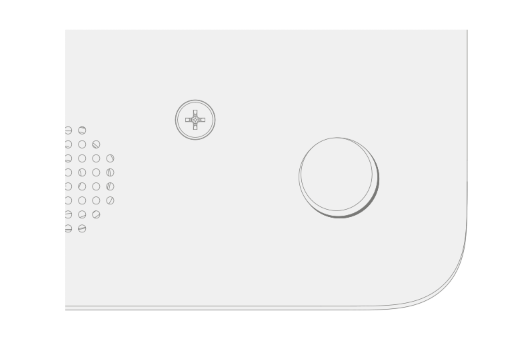
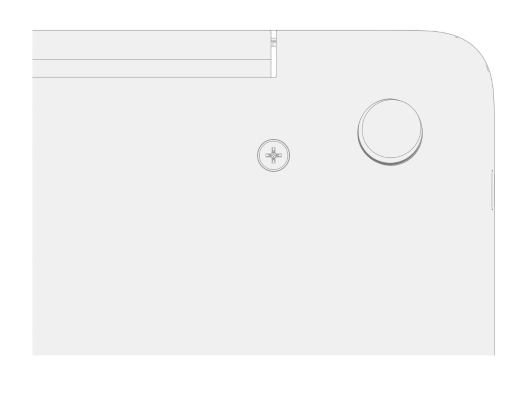
检查笔记本电脑脚和底部之间是否有任何损坏或缝隙。
相关主题
需要更多帮助吗?





