自修理和可用的更换组件适用于 保修期外 维修,它们需要知识和技术技能来完成复杂的电子维修。 如果你在技术上经验丰富且具有适当的工具,Microsoft 会选择一系列替换组件和 服务指南 ,使你能够执行维修。
若要了解有关设备和自修复过程的详细信息,我们建议你:
在购买更换组件之前和开始维修之前,请务必检查型号的材料。
执行故障排除
以下是一些有用且有用的提示,您可以在决定是否自行修复之前尝试。
使用我们的 Surface 诊断工具包,并按照屏幕上的诊断说明和测试结果中的建议指导进行操作。 这可能会解决部分问题,并有助于缩小需要修复的问题范围。 有关详细信息,请参阅 使用 Surface 诊断工具包。
使用 Surface 应用:
选择
 “开始”图标,搜索 surface,然后从结果列表中选择应用。
注意
如果在搜索结果中看不到 Surface 应用,则可能需要从 Microsoft Store 在线商店下载 Surface 应用。
在“ 帮助 & 支持”中,选择 “获取帮助”。 键入需要帮助的问题,然后按照建议的帮助或文章进行操作。
使用 Microsoft 社区,这是另一个有价值且有用的资源,可解决你可能遇到的大多数问题。
要审阅的文档
服务指南文档 适用于受支持的 Surface 设备。
在下面选择你的 Surface 型号,查看哪些组件是可更换的。
提示
如果不确定使用的 Surface 型号,请参阅“ 了解你的 Surface 型号”。
Surface Pro
Surface Pro 12 英寸 (第 1 版) / Surface Pro 12 英寸 (第 2 版)

可更换组件:
- 支架
- 显示模块
- 前后) (摄像头
- 红外相机
- 扬声器 (左右)
- 天线甲板
- 主板
- 散热模块
- 麦克风模块
- 电池
- 电源和音量按钮
- USB-C 充电端口
- 机箱
Surface Pro (第 11 版) / Surface Pro (第 11 版 5G)

可更换组件:
- 支架
- 麦克风模块
- Surface Connect 充电端口
- 扬声器 (左右)
- 机箱
- 电池
- 散热模块
- 前后) (摄像头
- 显示模块
- 电源和音量按钮
- 设备入门工具包
- rSSD 门
- 可移动固态硬盘 (rSSD)
- 主板
- SIM 卡连接器 (Surface Pro (第 11 版) ,仅支持 5G)
Surface Pro 10 商业版/具有 5G 商业版的 Surface Pro 10

可更换组件:
- 支架
- 麦克风模块
- Surface Connect 充电端口
- 扬声器 (左右)
- 机箱
- 电池
- 散热模块
- 前后) (摄像头
- 显示模块
- 电源和音量按钮
- 设备入门工具包
- 固态硬盘门
- 可移动固态硬盘 (rSSD)
- 主板
Surface Pro 9

可更换组件:
- 支架
- 显示
- Surface Connect 充电端口
- 桶) (后盖
- 扬声器
- 电池
- 散热模块
- 前后) (摄像头
- 相机和 Wi-Fi 幻灯片
- 电源 & 音量按钮
- SSD 门
- 可移动固态硬盘 (rSSD)
- 主板
Surface Pro 9 5G

可更换组件:
- 支架
- Surface Connect 充电端口
- 桶) (后盖
- 扬声器
- 电池
- 散热模块
- 前后) (摄像头
- 相机甲板
- 显示
- 电源 & 音量按钮
- SSD 门
- 可移动固态硬盘 (rSSD)
- 主板
Surface Pro 8

可更换组件:
- 支架
- SSD 门
- 可移动固态硬盘 (rSSD)
- 显示
Surface Pro 7+

可更换组件:
- 支架
- 可移动固态硬盘 (rSSD)
- SSD 门
Surface Pro 7

可更换组件:
- 支架
Surface Pro X

可更换组件:
- 支架
- 可拆卸固态硬盘 (rSSD)
- SSD 门
- 显示
Surface Laptop
Surface Laptop Ultra
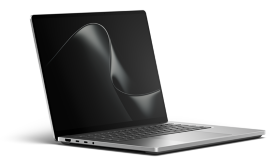
可更换组件:
- 音频插孔
- 电池
- 显示程序集
- 机箱
- 风扇
- 底脚
- 主板
- 可移动固态硬盘 (rSSD)
- 扬声器
- USB Mag-C 充电端口
- USB-A
- 键盘
- 触控板
- USB-C 充电端口
Surface Laptop 13 英寸 (第 1 版) / Surface Laptop 13 英寸 (第 2 版)

可更换组件:
- 触控板
- 键盘
- 底脚
- 主板
- 风扇
- 扬声器
- 电池
- 散热模块
- 带音频插孔的 USB-A
- USB-C 充电端口
- 显示程序集
- 机箱
- 可移动固态硬盘 (rSSD)
Surface Laptop 5G 商业版

可更换组件:
- 显示程序集
- 键盘
- 可移动固态硬盘 (rSSD)
- 电池
- 机箱
- 底脚
- Surface Connect 充电端口
- 主板
- 散热模块
- 扬声器
- 音频插孔
- 风扇
- nSIM 模块
Surface Laptop(第 7 版)
可更换组件:
- 显示程序集
- 键盘
- 可移动固态硬盘 (rSSD)
- 电池
- 机箱
- 底脚
- Surface Connect 充电端口
- 主板
- 散热模块
- 扬声器
- 音频插孔
- MicroSD 阅读器
Surface Laptop 6 商业版

可更换组件:
- 显示程序集
- 键盘组装
- 可移动固态硬盘 (rSSD)
- 电池
- 机箱
- 底脚
- Surface Connect 充电端口
- 主板
- 散热模块
- 扬声器
- 音频插孔
Surface Laptop 5

可更换组件:
- 显示
- 键盘
- 可移动固态硬盘 (rSSD)
- 带外壳的电池
- 底脚
- Surface Connect 充电端口
- 主板
- 散热模块
Surface Laptop 4

可更换组件:
- 显示
- 键盘
- 脚 & 螺钉
- 可移动固态硬盘 (rSSD)
Surface Laptop 3

可更换组件:
- 显示
- 键盘
- 脚 & 螺钉
- 可移动固态硬盘 (rSSD)
Surface Laptop SE

可更换组件:
- 显示
- 支架
- 底脚
- Wi-Fi 模块
- 扬声器
- 主板
- 机箱
- 电池
- 电源端口
Surface Laptop Go 或 Surface Go
Surface Laptop Go 3

可更换组件:
- 显示
- 带或不带指纹读取器的键盘 ()
- 固态硬盘 (SSD)
- 底脚
- Surface Connect
- 电池
- 主板
Surface Laptop Go 2

可更换组件:
- 显示
- 带或不带指纹读取器的键盘 ()
- 可移动固态硬盘 (rSSD)
- 电池
- 底脚
- Surface Connect 充电端口
Surface Go 4

可更换组件:
- 支架
- SD 插槽
- 显示
- 摄像头
- Windows Hello 摄像头
- 主板
- 铰链
- 扬声器
- 电池
- 键盘盖连接器
Surface Laptop 工作室 或 Surface Studio
Surface Laptop 工作室 2

可更换组件:
- 显示
- 可移动固态硬盘 (rSSD)
- 键盘
- 底脚
- 化妆盘
- 音频插孔
- Surface Connect
- MicroSD 阅读器
- 电池和外壳
- USB-C 端口
- USB-A 端口
- 主板
Surface Laptop 工作室

可更换组件:
- 显示
- 键盘
- Surface Connect 充电端口
- USB-C & 音频插孔
- 可移动固态硬盘 (rSSD)
- 化妆盘
- 键盘/触控板
- 底脚
- 带外壳的电池
Surface Studio 2+

可更换组件:
- 可移动固态硬盘 (rSSD)
- 显示
- 散热模块
- 内部电源装置
- 底脚
- 主板
购买 Surface 设备的替换组件
自修理更换组件用于 保修期外 维修。 零件可用性可能因国家/地区而异,并且可能会因供应链限制、客户需求和相关问题而发生变化。
这些部件可在 Microsoft Store 和 iFixit 购买。 适用 Surface 型号的 服务指南 中注明了每次维修的所有更换组件。 全面查看 Surface 型号的服务指南,以便可以购买适合所需维修的替换组件。 查看适当的指南将使您做好准备,并让您能够轻松地执行这些维修。
常见问题
在决定自我修复之前需要考虑哪些事项?
- 设备是否支持自修复?
- 替换部件能否解决此问题?
- 您具备完成维修的技术技能吗?
- 您是否拥有维修过程的正确工具,如服务指南中所述?
如果上述任何问题的答案是否定的,我们建议将设备交给授权服务提供商或设置保修期外维修订单。 有关详细信息,请参阅 为超出保修期或损坏的 Surface 获取维修服务。
如果上述问题的答案是肯定的,您可以从 Microsoft Store 和 iFixit 购买。
打开我的设备并执行此修复会影响我的设备保修吗?
使用替换组件修复设备不会影响 Microsoft 的有限保修;但是,如果设备因 Microsoft 或授权服务提供商以外的人员进行维修而造成的任何损坏,则不在 Microsoft 的有限保修范围内。
根据我设备的问题,我购买哪个替换组件是正确的选择?
Microsoft 无法就哪些部件可以修复设备遇到的特定问题提供建议。 该决定由您决定,应基于从服务指南收到的信息,并结合任何诊断结果。
购买更换组件时,包装盒中包含什么?
如果购买更换组件,你将收到零件和相关辅助组件, (例如螺钉(如果适用) )。 维修所需的工具通过 iFixit:免费维修手册单独出售。
执行此修复需要哪些工具?
所需的工具将在服务指南中列出。
我开始修复,需要帮助完成修复
Microsoft 客户支持不提供完成修复的帮助。 如果需要帮助,你可以将维修服务交给提供保修期外服务的授权服务提供商来购买保修期外维修服务,或者可以向 Microsoft 发起保修期外维修订单。
替换组件是否有单独保修?
是的,具体的更换组件和地区将决定其适用的保修。 你可以在 Microsoft Store 和 iFixit 中找到更多信息。
如何实现退回或更换我购买) (组件?
- 如果你在 Microsoft Store 在线退货/换货策略的时间限制内,可以按照“ 退回从 Microsoft 购买的商品以进行换货或退款)中的说明,从联机订单历史记录中自行发起退货/换货。 有关退货和换货的信息,请访问 iFixit 。
- 如果你超出了 Microsoft Store 在线策略的时间限制,但仍在更换组件的单个 Microsoft 有限保修范围内,则可以通过 Microsoft 支持部门与我们联系。
Surface 设备的替换组件有多长?
此页上面列出了可用于 Surface 设备的替换组件。 在以下国家或地区,你可以在设备生产结束后至少 3 年内为 2024 年 4 月 9 日当天或之后发布的 Surface 设备购买这些替换组件:美国、加拿大、澳大利亚、新西兰、日本、台湾、欧洲经济区、瑞士和英国。 更换组件的可用性因设备、国家或地区以及时间而异。