
如何在适用于 Android 的 Microsoft SwiftKey 上更改键盘模式
1 - 键盘模式
可以从工具栏自定义键盘模式。
- 点击三个点...
- 点击“模式”选项
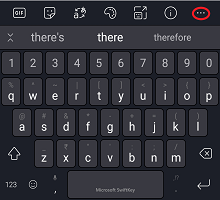
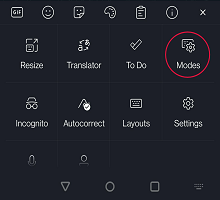
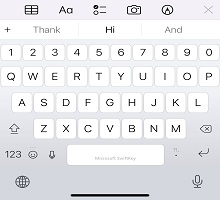
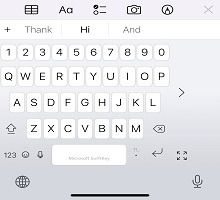
Microsoft SwiftKey 提供了多种不同的键盘模式,即:全 (默认) 、单手 (紧凑) 、浮动 (未停靠模式) 、拇指 (拆分键盘) 和平板电脑。
下面的屏幕截图提供了更多详细信息:
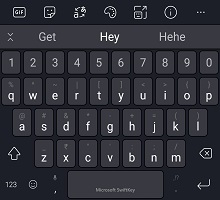
完整 (传统)
这设置为默认值,并显示传统的键盘布局。
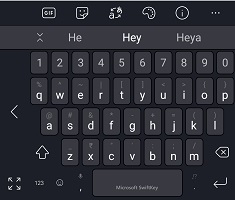
单手模式
一款紧凑型键盘,可将自身挤入屏幕的极端。 按箭头图标会将键盘对齐到左侧或右侧。
浮动/取消停靠键盘
只需轻轻一按和拖动即可“浮动”或“取消停靠”键盘并将其操作到您喜欢的位置。
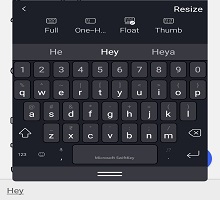
了解有关浮动模式/取消停靠键盘的详细信息
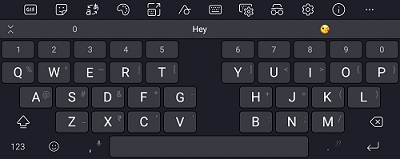
拇指/拆分键盘模式
Thumb 模式将键盘分成两半,对于在 Surface Duo、平板电脑等 (或横向键入 ) 可能最有用。
平板电脑布局
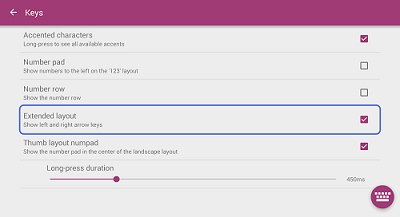
Microsoft SwiftKey 在横向模式下使用的平板电脑上提供了扩展的布局切换。 此选项使用向左/向右键增强 Microsoft SwiftKey 键盘。
平板电脑用户可以通过以下方式启用设置:
- 打开 Microsoft SwiftKey 应用
- 点击“按键 & 布局”
- 点击以启用“扩展布局”
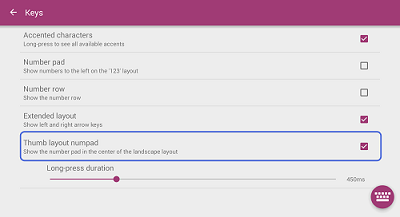
还可以显示中央数字键盘。 只需选择“拇指布局数字键盘”选项即可。
- 想要改 (QWERTY、QWERTZ、AZERTY) 更改语言布局? 请参阅此文章。
- 了解如何调整 Microsoft SwiftKey 键盘大小
联系我们
如需更多帮助,请联系 Microsoft SwiftKey 支持人员 支持人员 - 联系我们