
排查Microsoft SwiftKey键盘性能问题
如果Microsoft SwiftKey键盘似乎耗尽了电池电量,遇到键盘滞后或频繁崩溃,请按照下面列出的故障排除步骤进行操作。
1 - 为什么我的 Android Microsoft SwiftKey键盘遇到很多滞后?
在应用的每个版本中,我们非常注重性能和速度。 为确保获得最佳体验,我们建议你已安装 Google Play 商店中提供的最新更新。
如果Microsoft SwiftKey键盘速度变慢,这可能是由于以下几个原因之一:
- 某些应用占用过多的内存,因此键盘使用不够,无法快速工作。 当你有多个高内存使用率的应用正在运行时,就会发生这种情况,因此,如果打开了这些类型的应用,请尝试关闭它们。
- 你使用的是性能优化应用,这些应用不允许Microsoft SwiftKey充分发挥其潜力。
- 手机是低端设备,没有足够的内存供键盘使用。 如果这是硬件限制,则几乎无法完成。 通过切换键盘或手动停止应用来关闭应用 (,) 将强制所有内容重新加载并释放一些内存,但初始加载速度会很慢。
- 你使用的是多种语言,并且启用了 Flow。 尝试坚持使用一种语言并禁用 Flow。
- 有时我们建议清除应用缓存,因为这样做有助于作为最后的手段,但我们通常不建议将其作为延迟的解决方案。
2 - 为什么使用 Microsoft SwiftKey 时电池消耗得非常快?
如果使用某些节电或监视应用来跟踪设备的电源使用情况,例如电池医生或 Greenify,则你的Microsoft SwiftKey键盘可能已标记为高耗电。
请注意,这些类型的报告仅引用与使用的每个应用相关的 电池损失百分比 。
相比之下,若要了解每个应用使用电池实际容量的百分比,应在“设置电池”>中检查 Android 设置。
例如,如果电池充满电,则只有两个应用运行,每个应用负责一半的电池电量损失,并且电池电量下降到 98%,Battery Doctor 将报告这两个应用各消耗 50% 的情况,而 Android 设置将报告这两个应用,每个应用消耗 1%。
但是,如果你注意到 Android 设置中的功耗超过 1%,或者电池实际消耗的速度比平时快, 请提交支持票证 并提供以下信息:
- 可在“关于Microsoft SwiftKey”菜单中找到的Microsoft SwiftKey键盘版本
- 当前 Android OS 版本
- 设备的型号和型号
- 是否使用特定应用来测量电池使用情况?
- 是否登录到Microsoft SwiftKey帐户?
- 在Microsoft SwiftKey中启用了多少/哪些语言?
- 在设备上更改某些内容后,问题是否开始出现? 如果是这样,那是什么?
3 - 为什么我的Microsoft SwiftKey键盘反复崩溃?
如果Microsoft SwiftKey键盘的行为不如应,可以尝试清除数据并执行全新安装。
请确保已登录到 Microsoft SwiftKey 帐户,并且已启用备份 & 同步。
点击“刷新”按钮以强制备份。
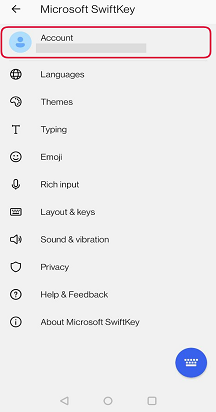
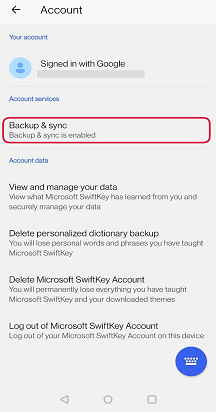
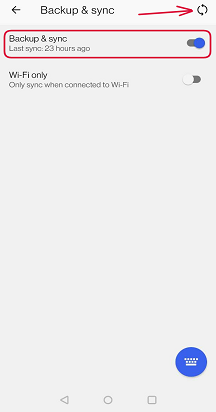
则:
- 转到“设备设置”
- 找到“应用管理器”或“应用”
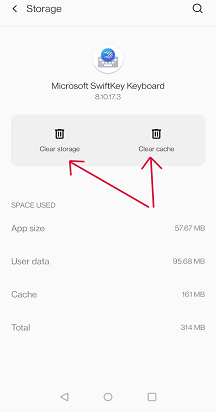
- 向下滚动到“Microsoft SwiftKey键盘”,然后从列表中选择它
- 选择“存储”,然后点击以清除缓存和数据
- 卸载Microsoft SwiftKey
- 再次从 Google Play 商店下载Microsoft SwiftKey
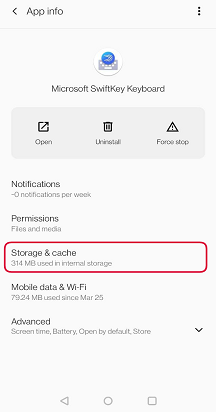
如果上述步骤未更正Microsoft SwiftKey的行为,请通过以下联系人链接向支持团队报告。
联系我们
如需更多帮助,请联系Microsoft SwiftKey支持人员 - 联系我们