
如果你是首次部署 Microsoft Teams 的学校领导或 IT 管理员,你的目标是从第一天起就为管理员、学校和教师的成功做好准备。 复习一些构建团队和渠道的最佳实践,以确保简化沟通和节省时间的组织。 我们在这份方便的指南中为您进行了分解。
为了从头开始就建立最佳做法的模型,我们建议将教师添加到数量更少、组织更完善的团队中,而不是为每个学校计划创建单独的团队。 教师开始参与 Teams 以与同事和管理员进行通信时,他们将同时开始学习如何为学生组织和优化团队。 此方法可能是在学校或学区采用改变游戏规则的 Teams 的绝佳策略。 我们认为您也会欣赏部门间的效率和改善的沟通!
首先,我们来回顾适用于教师的团队类型
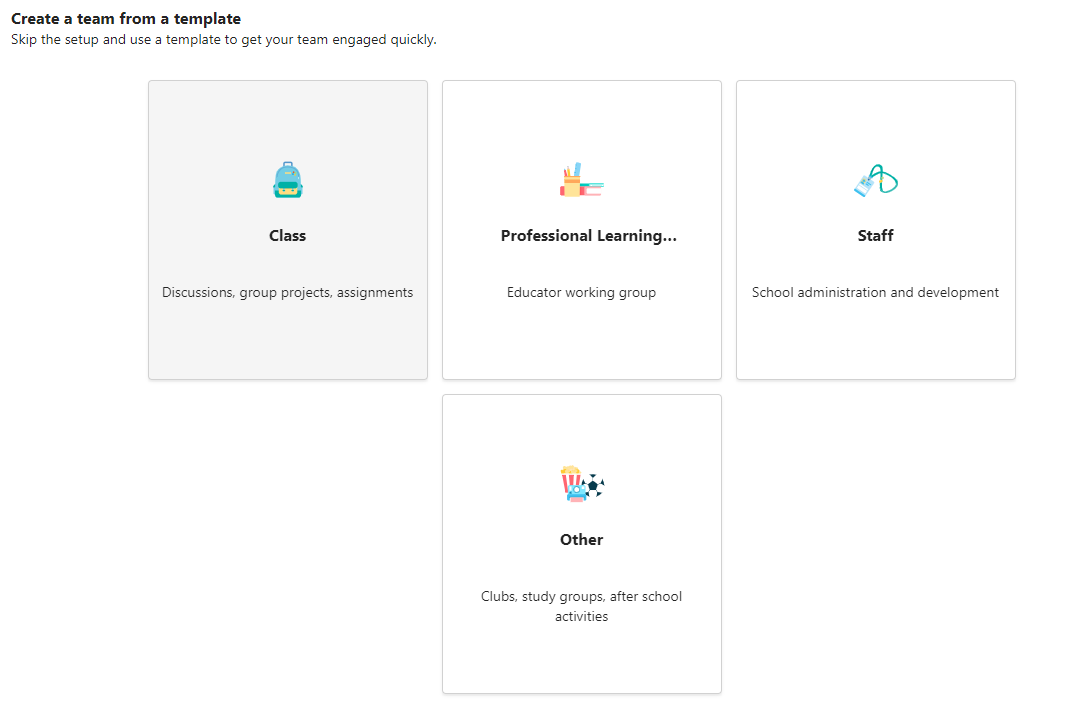
团队类型区分班级、专业学习社区 (PLC) 、教职员工和其他团队,例如俱乐部或兴趣小组。
了解详细信息:选择团队类型以在 Microsoft Teams 中进行协作
建议:从教职员工团队开始
我们将主要关注教职员工团队,这将帮助您按学校领导、学校和/或部门组织您的学区。 将此视为你的试点。 从那里,教师可以学习并熟悉 Teams 作为一种工具,从而让他们充满信心地将其部署到课堂上。 请注意,所有团队类型都包含可按方案自定义的频道。 我们在下面介绍更多示例。
什么是教职员工团队和频道?
您可以根据需要为不同的项目、活动、委员会和流程创建员工团队。 团队领导可以邀请学校或学区的其他人作为团队成员加入。
注意
将一组电子邮件通讯组列表映射到各个教职员工团队可能很诱人,但 Teams 是关于在高度协作的环境中工作以实现共同目标。 你可以通过为学校或学区的工作组创建适当级别的教职员工团队来克服通讯组列表的限制。
各个教职员工团队可以进一步组织为包含对话、文件、笔记等选项卡的频道。 应根据团队的不同需求(例如,按主题、学科或主题)创建频道。 选项卡允许教职员工上载、审阅和编辑文件、笔记和自定义内容(如文档、电子表格、演示文稿、视频、外部链接、其他应用程序等)。 然后,团队中的每个人都可以轻松访问此内容。
什么是常规频道?
每种类型的团队都包括一个常规频道。 建议使用任何团队中的“常规”频道作为空间来发布公告、介绍员工以及共享需要经常参考的重要文档。 您可以将常规频道设为只读 (,即通过更改其设置) 阻止任何人在那里发帖。
注意
若要编辑常规频道或其他频道的频道设置,请选择团队磁贴上的“更多选项” 。 然后,选择“ 管理团队 >设置 > ”“成员权限”。

Teams 教育版示例方案
查看您所在部门、学校或学区的目标,并就以下方面做出决定:
- 你当前负有的报告职责。
- 可以转换为在线对话和文件共享的电子邮件列表或会议的目标。
- 你希望如何进行通信以及向谁报告。
- 每个团队需要的关键成员,以及他们应该扮演的角色。
- 在每个团队中组织文件和对话的最佳方式。
下面,我们汇总了地区、学校或其他部门如何设置团队和频道以简化协作并将所有内容集中在一个位置的示例。 请记住,这些只是帮助您入门的想法。 每个地区、学校和部门都有自己独特的需求。
| 团队 | 成员/角色 | 频道 | Files and apps | 优点 |
|---|---|---|---|---|
|
学校董事会 教育部 大规模教育计划 (员工或 PLC 团队) |
校董会主席、成员和受托人 委员会主席 主管 组织领导 |
公告 会议 日历和时间线 每个区、县或组织的频道。 委员会或子团队的频道 目标跟踪 |
Power BI 来跟踪学生数据和成绩。 网站门户 国家/州/省标准和法律的汇报。 董事会会议纪要、出席情况、评论和笔记。 策略和过程 |
节省时间 减少低效率的电子邮件链 简化利益相关者、管理人员和学校领导之间的双向沟通。 增加接收和跟踪反馈的场所。 创建一个位置来访问会议纪要和重要文档。 帮助提高大规模运营的透明度和效率 |
|
学校领导 (教职员工团队) |
主管 技术支持人员 学校领导负责向学监通报关键举措的最新情况。 |
学校董事会会议 每所学校的频道。 用于绘制地区级目标进展情况的频道。 |
Power BI 来跟踪学生数据和成绩。 包机信息 国家/州/省标准和法律的汇报。 董事会会议纪要、出席情况、评论和笔记。 策略和过程 人员配备和雇佣计划 会议 |
节省时间 减少低效率的电子邮件链 创建一个位置来访问会议纪要和重要文档 创建一个“纸质记录”,供重要的全区讨论参考。 |
|
学校部门 示例:特殊教育、语言艺术、高中数学 (PLC 或员工团队) |
学校领导和/或系主任 教师 |
专业发展 标准和学习成果目标 预算、计划 课程协作 课堂观察 IEP 规划 教职员工会议 |
课堂观察笔记 人员配备和雇佣计划 学期/季度日历和日期 员工手册 专业开发资源 规划和课程资源 IEP 教职员工会议笔记 会议 潮汐图 学生作业示例 |
节省时间 减少低效率的电子邮件链 创建一个位置来访问会议纪要和重要文档 鼓励每位教育工作者以更公平的方式做出贡献,并为社区提供 创建一个“纸质记录”,供重要的全区讨论参考。 提供一个非正式且不那么令人生畏的场所来分享教学想法和反馈 |
|
学校 (教职员工团队) |
学校领导 技术支持人员 教师 |
集会和全校活动策划 公告 安全计划策略和沟通 出席 学校改善规划 课堂观察 替代请求 研究和/或工作组 IEP 规划 |
员工或学校手册 教职员工会议议程和笔记 课堂观察笔记 课程计划 测试数据结果 专业发展规划 日历 IEP 潮汐图 |
节省时间 减少低效率的电子邮件链 允许积极的员工互动 提供协作工作区 通过节约复印和纸张成本节省预算 |
|
教育技术 (员工或其他团队) |
学校领导 员工发展专业 教学指导 教育技术专家 |
课程和软件试点 设备和站点评估 活动和培训规划 LMS/SIS 协调 |
日历 凭据 政策文档 现场反馈 预算 LMS/SIS 疑难解答和凭据 |
节省时间 减少非生产性电子邮件 为学校关键技术支持人员提供“培训师培训”环境 将技术和课程推广目标整合到一个地方 |
|
IT 部门 (员工或其他团队) |
IT 管理员 IT 支持人员 教师技术领先 教学指导 教育技术专家 |
设备计划和跟踪 支持请求 设备购买和部署 网络跟踪 LMS/SIS 协调 |
日历 订单信息 凭据 支持票证和疑难解答 预算 设备请求和结帐表单 |
节省时间 减少非生产性电子邮件 为学校或学区范围的技术支持和故障排除提供“中心” 集中设备管理 鼓励 IT 人员对应用程序的赞赏,并允许他们为技术胆怯的员工提供卓越的技术支持。 |
|
教师 PLC (PLC 团队) |
教师 助教 |
学习小组 课程发展 专业发展 打开主题论坛 黑客马拉松 课程文本 国家委员会支持小组 |
培训和支持资源 标准参考 学校和部门目标 研究结果和文章 日历 学生作业示例 |
节省时间 减少低效率的电子邮件链 鼓励每位教师贡献自己的专业知识并支持社区 为教育工作者提供空间 - 虚拟的“教师休息室” |
|
课程 (课堂团队) |
教师 学生教育 |
值 主题 小组工作 公告 实验室 面向差异化学习者的小组 |
教学大纲 类规则 固定的参考表和网站 课程内容 作业 项目 视频 许可和缺勤表单 Microsoft Forms 测验 Flipgrid Quizlet |
鼓励 21世纪 学习 放大每个学生的声音 ISTE 4 C's 课堂数字化转型 鼓励数字公民 使学生可以访问课程材料,无论在家中访问设备或 Microsoft 365 套件 鼓励执行功能 节省时间 将作业和评分集中在一个位置 使共享和分发作业和课程内容变得更加容易 为协作提供丰富的空间 |
以下是教师和教职员工协同工作的几个示例,这些示例可以很好地转移到教职员工团队中:
| 方案 | 说明 |
|---|---|
| 学校改进顾问委员会 (SIAC) | 有效的学校改进计划和方案要求员工能访问丰富的数据分析(如百分位排名),并且能够在不同团队之间轻松协作,包括管理员、教职员工和地区内的其他人。 |
| 事故响应计划 | 当发生事件(如健康风险)时,快速、准确的通信有助于确保有效响应。 使用 Teams,事件响应团队可以轻松地起草及时的相关信息,并与学生、家长和社区共享,还可以协调其他资源 (,例如学校护士) 。 |
| 社会和情感学习 (SEL) 计划 | SEL 计划可促进学术成功和正面行为,同时减少情感上的压力和常见的不良行为¹。 可以围绕五个关键 SEL 能力来组织 Teams 中的频道:自我认知、自我管理、社会认知、关系技能和负责任的决策。 |
| 教师评估 | 评估教师绩效是一项耗时但重要的常规活动。 使用 Teams,管理员可以与常规频道中的所有教师共享职业发展资源,并在单独的频道中管理私人通信(在对话中)和内容(例如,使用 OneNote 教职员工笔记本)。 |
创建层次结构
在你的地区或学校内,可以创建遵循组织结构的团队。 如果您有严格的报告要求、管理教职员工人数较多的大型学区,或者旨在提高不同学校和员工的透明度,请使用此方法。 这是可能的样子,团队向上向其他团队“报告”。 这可确保学校领导、教职员工和教育工作者是相关团队的成员。

如何为团队命名
建议使用 SDS) (学校数据同步 来创建团队。 学校数据同步是一项免费服务,可从 SIS 中提取花名和姓名。 这确保了整个地区的命名一致。 当学生更换班级或学校时,会员资格将自动更新。 也就是说,许多学校和学区已经分享了他们自己命名教职员工、PLC 或教职员工团队的“提示和技巧”:
| 部门或 PLC 团队 | 课程科目名称 + 班级年份 + 学校位置 (例如:物理 2018 Pineview) 建筑代码或名称 + 部门/年级 (例如:PHS 7) 学校代码 + 部门 (例如:PHS 历史系) |
|---|---|
| 所有学校团队 | 带有学校首字母缩写的前缀 (例如:PHS) |
| 课堂团队 | 学校代码 + 科目时间表代码 + 年份 (例如:PHS 11PH1 18-19) 按年份添加后缀,以便于存档 (例如: 2018-19) 学校首字母缩写 + 教师姓名 + 班级名称 (例如 PHS Asher Adv Eng 11A) 从教师的姓氏开始,以便轻松按名称搜索班级。 (Ex:Asher Adv Eng 11A PHS) |
查看在操作中的 Teams。 示例团队和频道视图:
对于学校、教职员工和部门:


对于教师:


了解详细信息
Microsoft Teams 教育版 IT 管理员快速入门指南