立即在 Microsoft 365 教育版和 Microsoft Teams 中访问在线课堂。 带着设备和学校登录信息,在 Microsoft365.com 上课。
登录 Teams
- 在 Web 浏览器上打开 Microsoft365.com ,并使用学校电子邮件和密码登录。
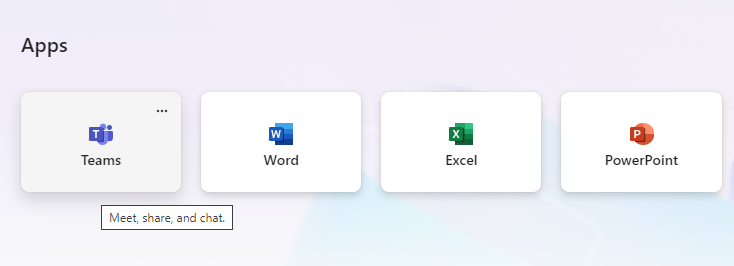
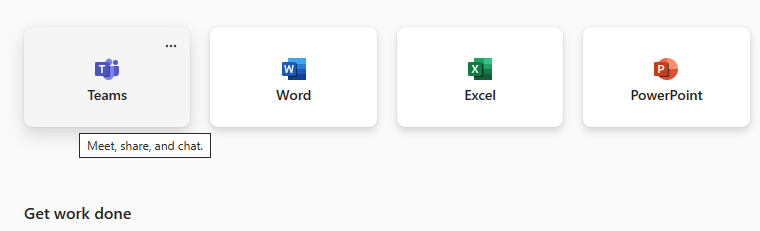
- 选择 Teams 应用。
注意
Teams 教育版是 Microsoft 365 教育版的一部分。 符合条件的机构的学生和教师可以免费注册 Microsoft 365 教育版。 详细了解如何注册。
创建课堂团队
你可能已经拥有 IT 管理员为你设置的课程。 如果没有,创建一个。
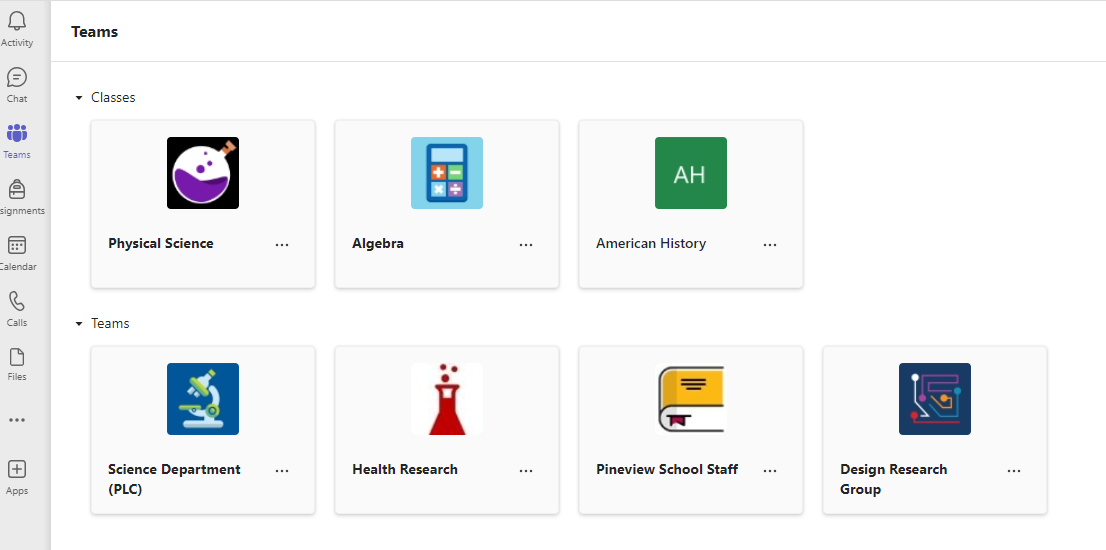
- 从应用栏中选择 Teams
 。
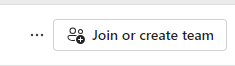
。 - 选择 “加入或创建团队”,创建团队>。
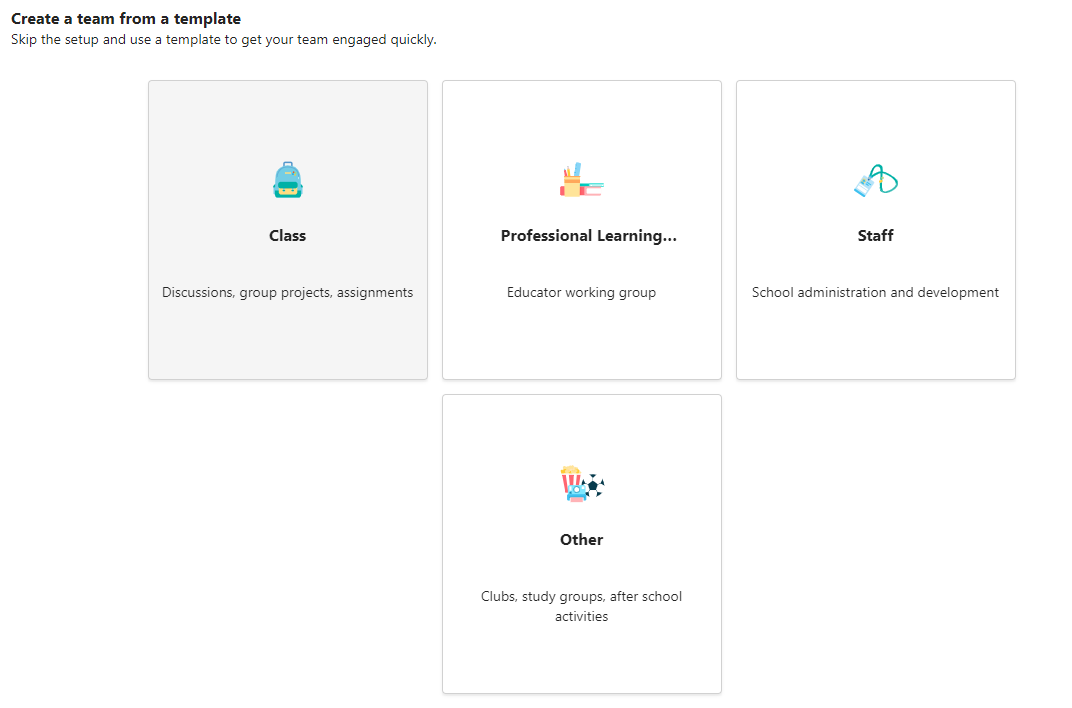
- 选择“班级”作为团队类型。
- 一个频道 - 常规 - 通过设置新类自动创建。 选择“ 使用此模板 ”按钮。
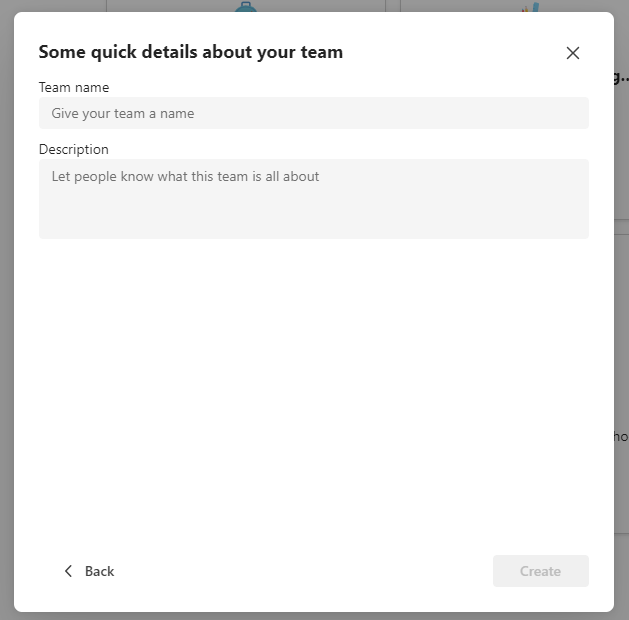
- 为班级输入名称和可选说明。 选择“创建”。
注意
看不到创建团队的选项? 联系 IT 管理员,确保你拥有相应的权限。
添加学生(可选)
- 在 Teams 页面的课堂列表中查找课堂。
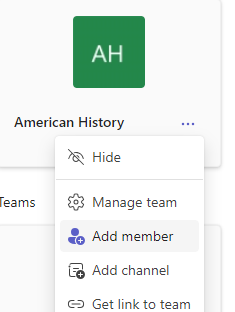
- 选择课堂磁贴中的“更多选项

- 从下拉菜单中选择“ 添加成员 ”。
- 输入学生姓名或电子邮件地址以查找正确的学生。 可将多名学生添加到课堂列表。
- 选择“ 添加 ”按钮,将列表中的所有学生添加到班级组。 如果需要已创建班级组,向 IT 管理员了解班级组的名称。
注意
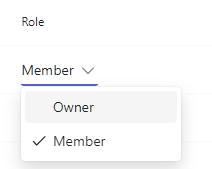
若要向此课堂团队添加教师,请将其添加到课堂组,然后转到 “角色 ”列,将其从 “成员 ”更改为 “所有者”。
你已完成!
若要稍后添加学生或更改此团队,请导航到团队并选择 “更多选项 。
。