
在 Microsoft Teams 免费版 中,可以选择发布到社区和频道。 你可以开始新帖子、从设备共享内容、使用应用以及回复帖子。 查看一下,了解在 Microsoft Teams 免费版 中的社区或频道中发布帖子时,还可以执行哪些操作。
发布到社区
你可以在社区中安全地参与对话和共享信息。
在社区中创建新帖子
在 Teams 中,转到要发布到的社区。
点击“ 新建帖子 ”按钮
 。
。在 “新建帖子 ”窗口中,可以:
向帖子添加标题 。
在“开始新的对话”区域中,你可以撰写邮件和 @ 提及社区中的某人。
创建帖子或公告或发送回复时,请使用以下选项设置邮件格式:
点击 “加号 ”按钮
 ,包括以下内容:
- 将相机或库中的 “媒体
 添加到帖子或公告。
 -
附加文件
 。
。 - 将邮件标记为“高 优先级

- 使用 应用 发送到社区
-
添加表情符号、GIFS 和贴纸
 以共享反应。
 - 添加 录制音频 以共享音频文件。 可以通过点击并按住进行录制来执行此操作。 完成录制后,可以发送或删除。
- 使用格式选项使用 粗体、 斜体、 下划线等自定义邮件。
- 将相机或库中的 “媒体
在顶部,可以点击“ 发送”选项
 也可以 通过电子邮件发送。 这也会在电子邮件中将新帖子发送给所有成员。
准备就绪后,点击“ 发送
 发布到社区。
通过移动设备在社区中共享内容
可以轻松地将相机胶卷、应用或浏览器中的内容共享到社区。
- 选择要与社区共享的项目。
- 点击“共享”。
- 滚动到 Teams 免费版,然后在“ 社区”下选择要共享的社区。 还可以选择包含消息
- 准备就绪后,点击“ 发送 发布到社区。
回复社区中的帖子
转到社区中要回复的帖子,然后点击“ 回复”。
可以在 “回复 ”字段中键入邮件。 您也可以:
- 点击 表情符号、GIFS 和贴纸 以包括表情符号或 GIFS。
- 点击
 拍摄照片或从相机胶卷中选择一张照片。
- 点击 表情符号、GIFS 和贴纸
点击 “加号 ”按钮
以包括 媒体 、 附加文件 、将消息标记为高 优先级、设置消息 格式 ,或使用 应用 发送到社区。准备就绪后,点击“ 发送
以回复帖子。
如何实现社区中编辑帖子或公告?
创建帖子或公告或发送回复时,请使用选项设置邮件格式。
点击 “加号 ”按钮 ,包括以下内容:
- 将相机或库中的 “媒体 添加到帖子或公告。
-
附加文件 。
- 将邮件标记为“高 优先级
- 使用 应用 发送到社区
- 添加 表情符号、GIFS 和贴纸 以共享反应。
- 添加 录制音频 以共享音频文件。 可以通过点击并按住进行录制来执行此操作。 完成录制后,可以发送或删除。
- 使用格式选项使用 粗体、 斜体、 下划线等自定义邮件。
为什么我的社区消息被删除?
在Microsoft Teams 免费版社区中,你可能会在对话中收到一条消息,指出“此邮件已被删除”。
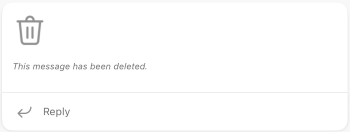
这可能是由于以下原因之一:
- 消息的作者已将其删除。
- 社区的所有者已选择将其删除。
- 已报告消息。
发布到频道
使用频道可以更轻松地专注于特定目标和项目。 可以使用频道发布公告和 Q&As 等主题。
在频道中创建新帖子
在 Teams 中,转到要发布到的社区频道。
点击“ 新建帖子 ”按钮
。在 “新建帖子 ”窗口中,可以:
向帖子添加标题 。
在“开始新对话”区域中,你可以撰写消息并 @ 提及社区中的某人。
创建帖子或公告或发送回复时,请使用以下选项设置邮件格式:
点击 “加号 ”按钮
,包括以下内容:- 将相机或库中的 “媒体 添加到帖子或公告。
-
附加文件 。
- 将邮件标记为“高 优先级
- 添加 表情符号、GIFS 和贴纸 以共享反应。
- 使用格式选项使用 粗体、 斜体、 下划线等自定义邮件。
- 将相机或库中的 “媒体
准备就绪后,点击“ 发送 发布到频道。
通过移动设备在频道中共享内容
可以轻松地将相机胶卷、应用或浏览器中的内容共享到社区。
- 选择要与社区共享的项目。
- 点击“共享”。
- 滚动到 Teams 免费版,然后在“ 社区”下选择要共享的社区。 还可以选择包含消息
- 准备就绪后,点击“ 发送 发布到社区。
在频道中回复帖子
- 转到要答复的频道中的帖子,然后点击“ 回复”。
- 可以在 “回复” 字段中键入消息 ,然后点击表情符号、GIFS 和贴纸 。
- 点击 “加号 ”按钮 ,包括 媒体 、 “附加文件 、将邮件标记为“高 优先级”或 “设置邮件格式 ”。
- 点击 上添加照片或拍摄新照片。
- 准备就绪后,点击“ 发送 以回复帖子。
如何实现编辑频道中的帖子或公告?
创建帖子或公告或发送回复时,请使用选项设置邮件格式。
点击 “加号 ”按钮 ,包括以下内容:
- 将相机或库中的 “媒体 添加到帖子或公告。
-
附加文件 。
- 将邮件标记为“高 优先级
- 添加 表情符号、GIFS 和贴纸 以共享反应。
- 使用格式选项使用 粗体、 斜体、 下划线等自定义邮件。

相关主题
联系我们
如需更多帮助,请在 Microsoft Teams 社区中联系支持人员或提问。