
排查桌面版和网页版 Microsoft Teams 免费版中的相机问题。 这些步骤仅适用于 Windows 用户和 Teams 个人帐户。 对于工作或学校用户,请详细了解 相机无法正常工作的原因。
查看 Teams 免费版系统要求,确保你拥有最新更新。
个人帐户的相机故障排除
| 你看到的现象 | 最可能的原因 | 请先试用 |
|---|---|---|
| 无摄像头预览或无视频源 | Windows 摄像头隐私正在阻止 Teams 或浏览器 | 在 Windows 隐私设置中允许相机访问权限 |
| Teams 网页版中没有相机预览 | 浏览器未被允许使用相机 | 允许从浏览器、地址栏或网站设置访问相机 |
| 灰屏、锁定图标或制造商隐私屏幕 | 相机隐私模式已启用 | 打开相机快门、按相机隐私键或在制造商应用中禁用隐私模式 |
| 仅显示你的背景 | 物理相机视图可能会被遮挡,或者 Teams 可能会在隐私屏幕上显示背景效果 | 关闭背景效果并确认相机未被遮挡 |
| 虽然会出现背景模糊,但你的脸没有 | 模糊可能隐藏了基础隐私屏幕或覆盖的相机视图 | 关闭模糊并检查物理相机 |
| 有时会检测到摄像头,间歇性故障或根本没有检测到 | 相机驱动程序或高级相机功能问题 | 在 Windows 相机设置中尝试基本相机驱动程序模式 |
如果发现相机图标已禁用,请检查 Windows 相机隐私设置
如果 Teams 无法显示相机预览,Windows 可能正在阻止相机访问。
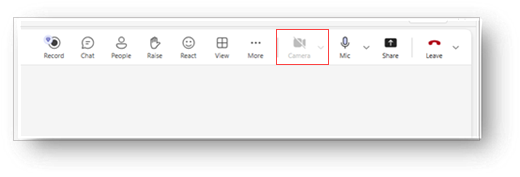
在 Windows 中打开 “设置”
 。
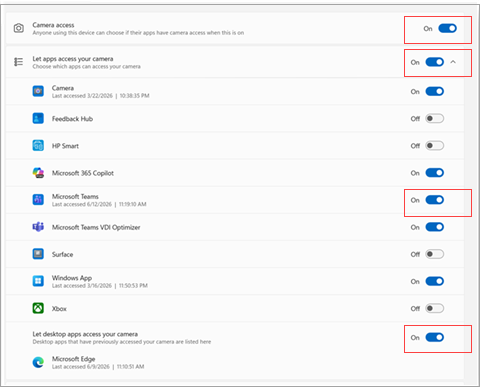
。转到 “隐私”&“安全>摄像头”。
设置权限以允许访问。
如果使用 Teams 桌面应用,请将相机访问、Microsoft Teams 和允许应用访问相机的开关设置为“开”。
如果在 Web 上使用 Teams,请确保允许桌面应用和浏览器访问相机。 将相机访问、允许应用访问相机、Microsoft Teams 和桌面应用访问相机的开关设置为
关闭 Teams 并重新打开应用。 如果仍未显示摄像头,请重启 Windows,然后重试。
如果看到相机图标已禁用,请允许浏览器中的相机访问权限
从浏览器加入 Teams 时,Windows 和浏览器都必须允许访问摄像头。 如果浏览器阻止摄像头,Teams 可以正常打开,但不显示视频源。
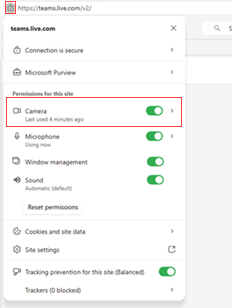
打开 Teams 网页版。
在网站地址旁边,选择网站权限菜单。
将 “相机” 设置为 “允许”。
刷新 Teams 页面并重新加入会议或通话。
如果再次出现提示,请在浏览器要求使用相机时选择“ 允许 ”。
如果您看到隐私屏幕、锁定图标或灰色图像,请检查摄像头隐私模式
如果有迹象表明摄像头被阻止,请检查摄像头隐私模式。 许多 Windows 笔记本电脑都配有物理相机快门、滑块或用于禁用相机的键盘快捷方式。 即使 Windows 和 Teams 有权使用摄像头,这也会使 Teams 看起来已崩溃。
环顾相机镜头是否有物理快门或滑块,并确保镜头已打开。
检查键盘上的相机隐私键。 在某些设备上,按功能键组合可以打开或关闭相机隐私模式。
打开内置的 Windows 相机 应用。 如果“相机”应用还显示隐私屏幕、灰色图像或锁定图标,则问题可能出在 Teams 外部。
使用设备快捷方式或制造商应用禁用摄像头隐私模式,然后重新打开 Teams。
如果您只看到背景,请关闭背景效果并检查相机镜头
如果 Teams 仅显示所选背景,则摄像头可能被遮挡,或者 Teams 可能正在制造商隐私屏幕上应用背景效果。 这可能会使问题看起来与正常的相机丢失问题不同。
在 Teams 中关闭背景效果。
确认相机快门已打开且镜头未被遮挡。
打开 Windows 相机 应用以确认相机可以显示真实图像。
返回 Teams 并再次打开视频。
如果背景模糊,但视频缺失,请关闭模糊
背景模糊会隐藏相机实际显示的内容。 如果面部缺失,但背景显示模糊,请关闭模糊功能,以便查看摄像头是否被遮挡、被隐私模式禁用或显示隐私屏幕。
打开 Teams 视频设置或会议预加入屏幕。
关闭 模糊 或任何选定的背景效果。
检查摄像头现在是否显示真实图像、灰屏、锁定图标或有遮盖的摄像头视图。
如果看到隐私屏幕,请按照上述相机隐私模式步骤操作。
如果您使用联想笔记本电脑,请检查联想 Vantage 隐私设置
某些 Lenovo 设备使用 Lenovo Vantage 来控制相机隐私。 启用隐私模式后,Teams 可能会显示带有锁图标的灰色 OEM 屏幕,而不是相机图像。
打开 Lenovo Vantage。
查找相机或隐私设置。
关闭相机隐私模式。
如果设备支持,请按相机隐私快捷键(通常为 F8)以切换隐私模式。
打开 Windows 相机 应用以验证相机图像是否显示,然后返回 Teams。
你使用的是虚拟相机吗?
虚拟摄像头可以更改 Teams 从设备接收的内容。 如果选择了虚拟摄像头,Teams 可能会显示意外的图像、无视频源或来自其他应用而不是物理摄像头的源。
打开 Teams 视频设置或会议预加入屏幕。
检查选择了哪个相机。
如果所选摄像机是虚拟摄像机,请改为选择内置或连接的物理摄像机。
关闭并重新打开视频,或重启 Teams,然后再次测试摄像头。
如果相机时断时续或未检测到,请尝试基本相机驱动程序模式
如果 Teams 有时检测到摄像头,则摄像头会短暂工作然后停止,或者 Windows 无法可靠地检测到摄像头。 此问题可能与相机驱动程序或高级制造商相机功能相关。
在 Windows 中打开 “设置”
。转到设备的相机设置。
打开 “高级相机选项”。
启用 基本相机驱动程序模式。
重启 Teams 并再次测试相机。
基本摄像头驱动程序模式可能会关闭设备制造商提供的某些高级摄像头功能,但当 Teams 无法持续使用摄像头时,它可以提高可靠性。
如果你仍然需要帮助
如果这些步骤未解决问题,请使用 Teams 中的 “提供反馈” 。 包括屏幕截图、日志(如果可用)、对所看到内容的清晰描述以及你已经尝试过的故障排除步骤。 这有助于 Microsoft 更有效地调查和调试问题。
联系我们
如需更多帮助, 请联系支持人员 或在 Microsoft Teams 社区中提问。