
通信访问实时翻译 (CART) 是一项服务,其中训练有素的 CART 字幕员会收听语音,并立即将所有语音转换为文本。 CART 字幕生成器使用特殊的拼音键盘或速记方法生成准确的翻译,然后将其广播给屏幕、笔记本电脑或其他设备上的收件人。 CART 有时也称为开放式字幕、实时速记或实时字幕。
作为会议组织者,你可以设置 CART 字幕并将其提供给受众,而不是自动生成的 Microsoft Teams 内置实时字幕。
作为 CART 字幕编写者,需要会议组织者提供的 CART 描述文字链接和 CART 字幕解决方案或软件,以便连接到 Microsoft Teams 会议并在其中提供 CART 字幕。
注意
使用的 CART 软件需要通过 Microsoft Teams CART 字幕 API 进行连接。 有关 API 的信息,请转到 会议应用 API 参考。
提示
若要了解如何使用 Microsoft Teams 内置的实时字幕,请参阅 在 Teams 会议中使用实时字幕。
作为会议组织者设置 CART 字幕
作为会议组织者,你需要创建 CART 描述文字链接并将其发送给 CART 字幕生成器。 然后,他们将使用该链接将其 CART 系统或软件连接到 Microsoft Teams 会议。
虽然可以在会议期间设置 CART 字幕,但我们建议在会议前执行此操作,以便字幕创建者有时间解决可能出现的问题。
为会议设置 CART 辅助字幕:
在 Teams 中选择“日历
 ”。
”。双击会议。
请确保在 “邀请所需与会者 ”字段中邀请 CART 字幕生成者加入会议。
选择选项。

在 辅助功能
 中,打开 “提供 CART 字幕” 开关。
选择“应用”。
重新打开会议选项。
在辅助功能
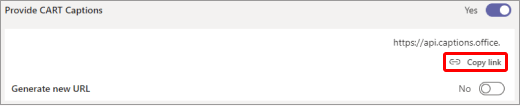
> 提供CART 字幕下,选择 复制链接 。
。 
将链接粘贴到电子邮件并将其发送给 CART 字幕器以进入其字幕软件。
在会议前与 CART 字幕器联系,确保一切设置正确。
打开和关闭 CART 字幕
如果启用了 CART,则在打开字幕时默认显示字幕,但也可以根据需要切换到自动生成的字幕。
- 若要使用 CART,请转到会议控件,然后选择“ 更多操作
 >” 打开实时字幕。 默认情况下会显示 CART 字幕。
 - 要使用自动生成的字幕,请转到描述文字区域的溢出菜单并选择您的语言。
充分利用你的字幕
为确保您的实时辅助字幕尽可能准确,请尝试遵循以下最佳做法:
- 清晰、缓慢、直接对着麦克风讲话。 随着与麦克风的距离增加,字幕可能会变得不那么准确。
- 避开有背景噪音的地方。
- 避免多人同时发言。
- 使用可用的最高质量经 Teams 认证的设备 。
注意
淫秽内容被星号遮挡。