与计划的 Teams 会议保持同步,可在其中与团队协作、 演示内容等。
在 Teams 中安排会议时,它将自动显示在 Outlook 日历中,反之亦然。 正在从 Outlook 进行日程安排? 了解如何将 Teams 添加到 Outlook 会议中。
本文内容
安排会议
可通过多种方式在 Teams 中安排会议。
安排日历会议
- 选择 Teams 中的 CalendarTeams
 。
。 - 在日历上选择一个时间段或选择“ 新建
 ”。
”。 - 添加会议详细信息和与会者。
- 打开 Teams 会议 切换开关。
- 选择 “保存”
 。
。
通过聊天安排会议
- 在 Teams 中选择对话助手
 。
。 - 选择更多聊天选项 聊天顶部的
 。
。 - 选择“安排会议” “
 。
。 - 添加会议详细信息。
- 选择“发送”。
安排频道会议
- 在 Teams 中选择 Teams
 。
。 - 选择要安排会议的团队。
- 在 “立即开会”
 旁边,选择下拉箭头。
 - 选择“安排会议” “。
- 添加团队外部的其他与会者。
- 选择“发送”。
你安排会议的团队中的每个人都将收到个人邀请。
还可以通过在 “添加频道 ”字段中键入频道名称来邀请频道参加常规会议。 发送邀请后便无法编辑或添加频道。 需要使用更新后的频道发送新邀请。
注意
- 在频道中召开会议时,团队中的所有人都能在该频道中看到并加入会议。 此功能在专用频道中不可用。
- 组织外部的受邀者将无权访问频道日历。
邀请与会者
可以在创建 Teams 会议时或创建之后邀请与会者加入会议。
最多 1,000 位受邀者可以加入和参加 Teams 会议。 多达 10,000 名受邀者可以作为 仅查看与会者 加入已有 1,000 名与会者的会议。
若要邀请与会者:
在 Teams 日历中创建会议或打开一个会议。
在 “必需与会者 ”字段中输入姓名。
若要添加可选与会者:
- 在 新日历中,选择 答复选项
 >添加可选与会者,
 并在 邀请可选与会者 字段中添加其姓名。
 - 在经典日历中,在“添加所需的与会者 Teams”将
 字段中选择“可选 +”并添加其姓名。
- 在 新日历中,选择 答复选项
若要邀请组织外部的人员,请键入其完整的电子邮件地址 (例如: Joe@example.com) 。
选择 “发送更新” 或 “发送”
 。 受邀者将收到一封电子邮件,其中包含会议链接。
调度程序
使用 Scheduler,查看其他与会者的时区、时间表和不同时间段的可用性。 计划程序网格将显示每个与会者的日程安排。
阴影区域显示与会者忙碌或暂定会议的时间。
无阴影区域显示与会者的空闲时间。

若要使用日程安排程序,请在会议详细信息中选择 “日程安排程序
 ”。
”。
填写详细信息后,选择 “发送” 以关闭日程表单并邀请与会者加入会议。
共享会议链接
Teams 允许通过会议链接邀请人员加入会议。 共享此链接:
- 在 Teams 日历中创建会议或打开一个会议。
- 在会议详细信息顶部,选择“ 共享
 >”复制加入链接
 。
。 - 将链接粘贴到聊天、帖子或电子邮件中以与他人共享。
添加拨入号码
包括拨入号码和会议 ID,以便参与者可以拨入 Teams 会议。 如果从 Outlook 安排会议,拨入号码和会议 ID 将自动显示在计划的会议邀请中。
若要了解详细信息,请参阅在 Teams 中为会议添加拨入号码。
对会议进行分类
用类别对日历进行颜色编码。 为日历中的每个会议分配一个或多个类别。
分配类别:
- 右键单击日历中的事件。
- 选择 分类
 .
. - 选择一种颜色。
还可以通过选择日程表单顶部的“ 类别 ”,在安排会议时对其进行分类。
注意
无法对频道会议进行分类。
重新安排会议
从 Teams 日历重新安排会议和事件。 若要快速更新会议时间,请在 Teams 日历中选择一个会议,将其拖动到新时间段,然后放放。
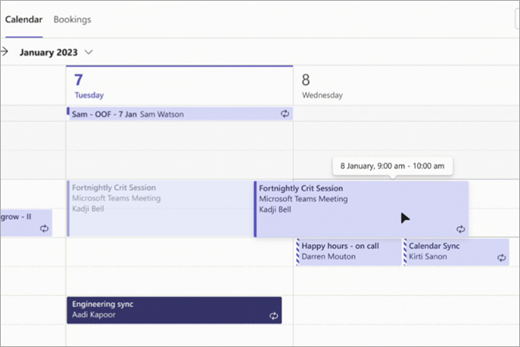
更新会议时间之前,系统会通知你受邀者的状态。
也可以通过打开会议详细信息、选择新时间并选择 发送更新来更改会议时间。 与会者将自动收到包含更新时间的通知。
更改“显示为状态”
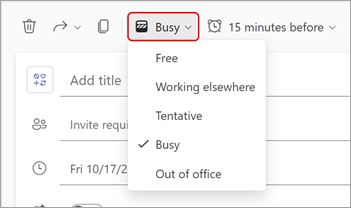
作为组织者,你可以在操作栏中设置会议的“ 显示方式 ”状态。 当参与者回复时,其状态将自动反映组织者设置的状态。
要设置会议的 “显示方式 ”状态,请选择当前“ 显示方式 ”状态以打开下拉菜单。 选择希望与会者在会议中具有的状态。
所有会议的默认“ 显示为 ”值为 “忙碌”。