
你的工作电话现在也是对讲机。 当你开始工作并连接到频道时,请在 Teams 中打开 Walkie Talkie 应用。 有关说明,请参阅 Teams Walkie Talkie 入门。
若要使用 Walkie Talkie,你的手机必须通过 Wi-Fi 或手机网络数据连接到 Internet。 由于对讲机通信使用互联网,因此你和同事之间的距离不是问题。
本文内容
如果我的手机已锁定,该怎么办?
这不是问题。 只要连接到频道,对讲机就可以工作。 有关实现此功能的设备和头戴显示设备的详细信息,请参阅 Walkie Talkie 设备和配件。
如果将有线耳机与 Walkie Talkie 配合使用,请参阅 通过 Walkie Talkie 设置和使用有线头戴显示设备。
在频道上讲话
一次只能有一个人在频道上讲话。
重要
对讲机不支持一对一通话。 若要与同事一对一交谈,可以直接在 Teams 中 呼叫该人员 。
连接到 要在其中进行通信的通道。 如果要使用实时字幕, 请打开实时字幕。
注意
若要连接到频道并在 iOS 设备上使用 Walkie Talkie,Walkie Talkie 必须是在手机上运行的唯一 PTT 应用。 在使用 Walkie Talkie 之前关闭任何其他 PTT 应用,并确保点击其他应用中的“ 离开 ”按钮(如果它在后台运行)。
如果选择了一个通道,则会自动连接到该通道。
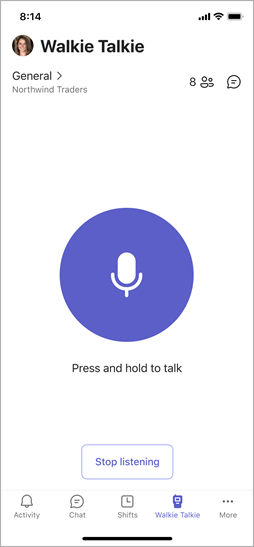
如果 固定了喜欢的频道,请确保要发言的频道是你的活动频道。 旁边的通道名称 > 指示活动频道,并且还会在固定频道列表中突出显示。

若要切换到其他频道,请点击任何固定频道使其处于活动状态。
注意
Walkie Talkie 会记住你连接到的最后一个频道,并在下次打开 Walkie Talkie 时自动选择并连接到该频道。
执行下列操作之一:
如果使用带一键通 (PTT) 按钮的头戴显示设备或手机,请按住头戴显示设备或手机上的 PTT 按钮。 说话时继续按住按钮。
如果使用带有播放/暂停或接听/结束呼叫按钮的头戴显示设备,请点击头戴显示设备上的按钮。
选择并按住“对 讲 机”屏幕中央的大“对话”按钮。 说话时继续按住按钮。
当你看到“ 通话 ”按钮周围有一个圆圈并听到 PTT 提示时,你会知道你是说话人。 下面是已选择一个通道和固定收藏夹通道的体验示例。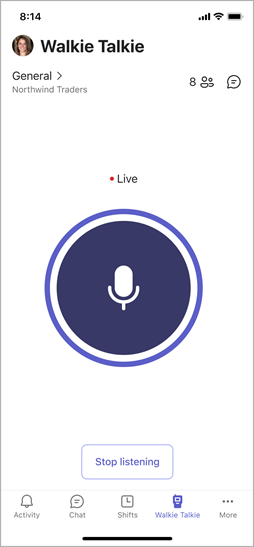

当你说完话后,请执行下列操作之一,让其他人说话。
- 如果使用带 PTT 按钮的头戴显示设备或手机,请释放 PTT 按钮。
- 如果使用带有播放/暂停或接听/结束呼叫按钮的头戴显示设备,请点击头戴显示设备上的按钮。
- 释放“对 讲 机”屏幕中央的“对话”按钮。
在频道上侦听
当有人开始说话时,你将看到他们的姓名和照片 ((如果可用) )。
下面是已选择一个通道和固定收藏夹通道的体验示例。


注意
若要停止接收传输,请点击 “停止侦听 ”以断开与通道的连接。
如果选择了一个频道
你将听到该频道上的活动。
如果固定了喜欢的频道
如果要在所有所选频道上收听活动,可以在“选择频道”屏幕上打开“侦听多个通道”开关。
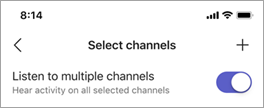
- 如果 开关处于关闭状态,则只会听到活动频道上的活动。 当任何其他固定通道上存在活动时,你将在这些频道上看到一个扬声器图标。
- 如果开关处于 打开状态,你将听到所有固定通道上的活动。 任何固定通道上的扬声器图标表示这些通道上存在活动。
侦听多个通道时,请记住以下事项:
- 你将在所有固定频道上听到传入通信,一次一个通道。
- 如果两个或更多固定通道同时有活动,你将听到活动首先开始的通道上的通信。 例如,如果一个同事在装饰频道上说话,而另一个同事同时在厨房频道上说话,你将听到先开始说话的人。
- 一次只能在一个频道上讲话,并且你发言的频道必须是你的活动频道。
- 如果手机已锁定,你将看到一条通知,告诉你谁在说话,以及他们正在哪个频道,以及切换到该频道以使其处于活动状态的选项。
当对讲机在后台时进行通信
即使 Walkie 对讲机在后台运行,你也可以轻松地与你的团队通信。
在 iOS 设备上
当 Walkie Talkie 在后台运行时,点击屏幕顶部的蓝色按钮或蓝色条。
按钮或栏的位置略有不同,具体取决于你的 iPhone 版本以及你的手机是否已锁定。 例如,如果你的手机已解锁,你将在 Dynamic Island 的屏幕的左角或中间看到它。 如果手机已锁定,它将显示在屏幕的右上角。

你将看到连接到的频道的名称,以及 “谈话 ”和“ 离开 ”按钮。

从此处可以:
- 在通道上侦听。 你将看到发言) 团队成员的姓名和照片 ((如果可用)。
- 点击“ 谈话 ”以在频道上讲话。
- 点击“ 离开 ”以停止收听并断开与通道的连接。 系统将提示确认是否要离开频道。 若要重新连接,请打开 Walkie Talkie,然后连接到通道。
此外,如果使用的是具有专用 PTT 按钮的受支持头戴显示设备,则可以按该头戴显示设备在连接的频道上讲话。
在 Android 设备上
当 Walkie Talkie 在后台运行时,请执行下列操作之一:
- 如果你的手机有一个专用的 PTT 按钮,请按它以在连接的频道上讲话。
- 如果使用的头戴显示设备具有 PTT 按钮或播放/暂停按钮 (或接听/结束呼叫按钮) ,请按它以在连接的频道上讲话。
希望了解更多信息?
在 Teams 中设置和使用带 Walkie Talkie 的有线头戴显示设备